

هاردسرا شاپ
کانال رسمی فروشگاه
تخفیف‌های ویژه فعال
زودتر از همه از تخفیف‌ها و محصولات جدید باخبر شو. پیشنهادهای انحصاری فقط برای اعضای کانال!
تخفیف
هر هفته
اعلان
فوری
دسته بندی ها
سبدخرید 0
بلاگ هاردسرا مطالعه کنید!
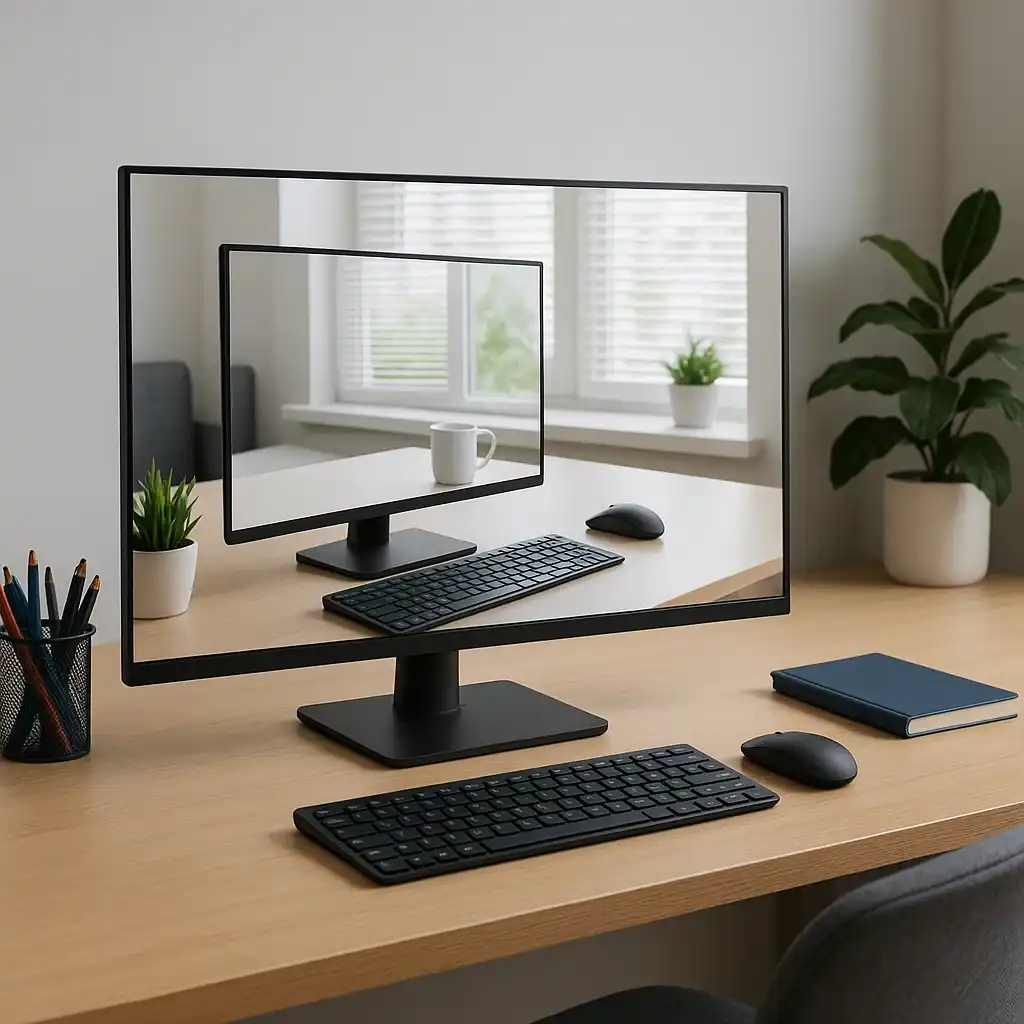
بهترین مانیتور برای کارهای اداری و خانگی (1)

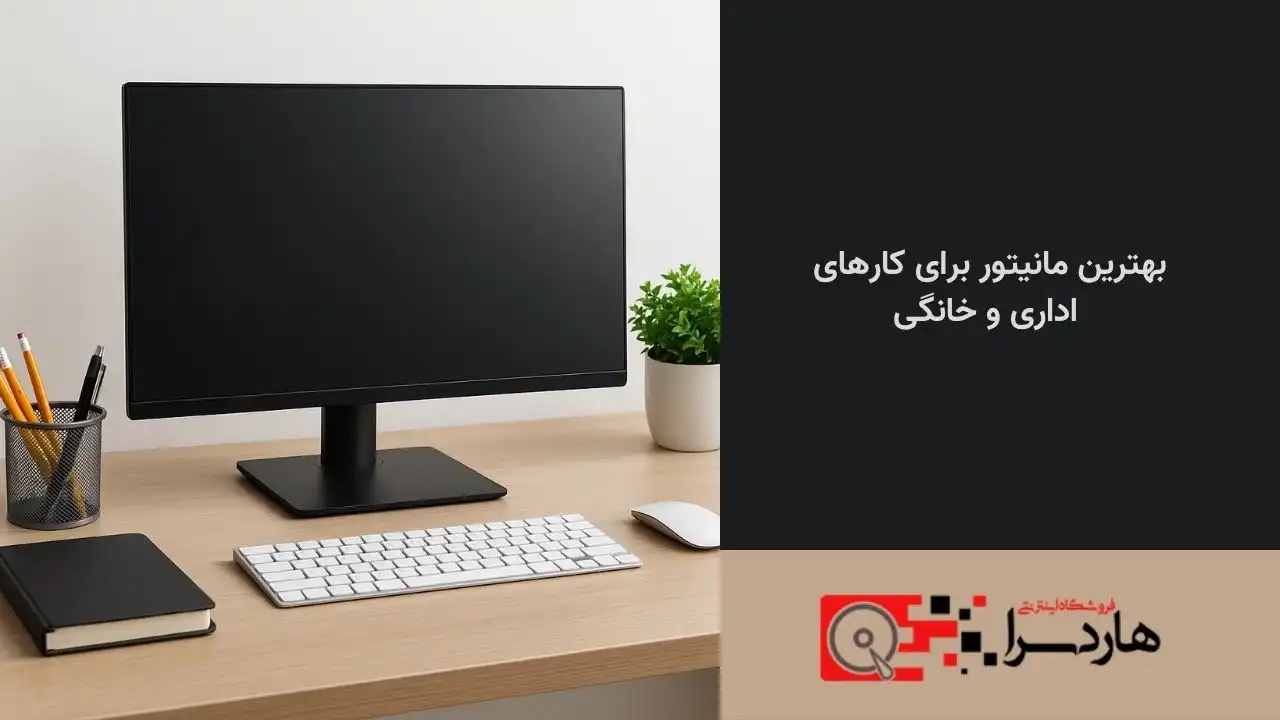
بهترین مانیتور برای کارهای اداری و خانگی

راهنمای کامل انتخاب بهترین مانیتور برای کارهای اداری و خانگی در هاردسرا. با مطالعه این مقاله، از مانیتورهای IPS و VA گرفته تا سایزهای 24، 27 و 32 اینچ، بهترین نمایشگر را برای نیازهای خود بیابید. نکات کلیدی برای دورکاری، سلامت چشم و افزایش بهره‌وری.
20 دقیقه
Mahdi نویسنده
مانیتور موضوع
9 نفر بازدید
سه‌شنبه 22 مهر 1404 تاریخ انتشار
افزودن به علاقه مندی
اشتراک
20 دقیقه

بهترین مانیتور برای کارهای اداری و خانگی

در دنیای امروز که مرز بین کار و زندگی شخصی کمرنگ‌تر شده، انتخاب یک مانیتور مناسب از اهمیت فوق‌العاده‌ای برخوردار است. چه یک کارمند دورکار باشید که ساعت‌ها به مانیتور اداری خود خیره می‌شوید، چه دانشجویی که به دنبال نمایشگر خانگی برای مطالعه و تحقیق است، یا فردی که صرفاً برای کارهای روزمره و وب‌گردی به صفحه نمایش کامپیوتر نیاز دارد، کیفیت و ویژگی‌های مانیتور شما تأثیر مستقیمی بر سلامت چشم، بهره‌وری و حتی روحیه شما خواهد داشت.

این راهنمای جامع از هاردسرا، به شما کمک می‌کند تا با درک عمیق از نیازهای خود و آشنایی با انواع مانیتورها و نمایشگرها، بهترین انتخاب را برای کارهای اداری و خانگی خود داشته باشید.

مشاهده تمامی محصولات مانیتور در فروشگاه هاردسرا

چرا انتخاب مانیتور مناسب اهمیت دارد؟

تصور کنید ساعت‌ها در حال کار با متون، صفحات گسترده، یا طراحی‌های ساده هستید. اگر مانیتور برای کار شما از کیفیت لازم برخوردار نباشد، ممکن است با خستگی چشم، سردرد، و کاهش تمرکز مواجه شوید. یک نمایشگر اداری نامناسب می‌تواند به مرور زمان به بینایی شما آسیب برساند و راندمان کاری‌تان را به شدت کاهش دهد. به همین ترتیب، یک مانیتور خانگی که برای تماشای فیلم، گشت و گذار در اینترنت، یا انجام تکالیف درسی استفاده می‌شود، باید ویژگی‌هایی داشته باشد که تجربه کاربری لذت‌بخشی را فراهم کند.

در این مقاله، نه تنها به معرفی بهترین مانیتورها می‌پردازیم، بلکه تکنولوژی‌های کلیدی، ابعاد مناسب، قابلیت‌های ارگونومیک، و برندهای مطرح در بازار ایران مانند مانیتور دل اداری، مانیتور ال‌جی برای کار، مانیتور ایسوس خانگی، مانیتور سامسونگ اداری، مانیتور بنکیو برای کار، مانیتور ایسر اداری و مانیتور فیلیپس اداری را نیز بررسی خواهیم کرد. هدف ما این است که شما را به یک متخصص در زمینه انتخاب مانیتور کامپیوتر تبدیل کنیم.


1. مانیتور اداری و خانگی: تفاوت‌ها و شباهت‌ها در نگاه اول

ممکن است در نگاه اول تفاوت چندانی بین یک مانیتور اداری و یک مانیتور خانگی وجود نداشته باشد، اما با دقت بیشتر متوجه می‌شویم که هر کدام ویژگی‌های خاصی برای بهینه‌سازی تجربه کاربری در محیط‌های مختلف دارند.

مانیتور اداری:

  • تمرکز بر بهره‌وری: اولویت اصلی در مانیتور برای کار، ارائه تصویری واضح و راحت برای مطالعه متن، کار با نرم‌افزارهای آفیس، برنامه‌نویسی و سایر وظایف اداری است.
  • ارگونومی: قابلیت تنظیم ارتفاع، چرخش (pivot)، شیب و حرکت به طرفین در نمایشگر اداری از اهمیت بالایی برخوردار است تا کاربر بتواند ساعت‌ها بدون خستگی کار کند.
  • پورت‌های اتصال: وجود پورت‌های متعدد مانند USB-C، HDMI، DisplayPort و گاهی اوقات حتی USB Hub برای اتصال لوازم جانبی از ویژگی‌های مهم مانیتور با پورت USB-C یا مانیتور با پورت HDMI است.
  • سلامت چشم: ویژگی‌هایی مانند فیلتر نور آبی و فناوری بدون چشمک زدن (Flicker-Free) در نمایشگر با فیلتر نور آبی یا نمایشگر بدون چشمک زدن برای کاهش خستگی چشم در ساعات طولانی کار ضروری است.
  • رزولوشن و وضوح: رزولوشن‌های Full HD (1920×1080) تا 4K (3840×2160) بسته به نوع کار، مورد استفاده قرار می‌گیرند.
  • ثبات رنگ: برای کارهایی که به دقت رنگ نیاز دارند (مانند طراحی گرافیکی ساده)، ثبات رنگ پنل حائز اهمیت است.

مانیتور خانگی:

  • چندرسانه‌ای: تمرکز بیشتر بر تماشای فیلم، بازی‌های ویدئویی (البته نه در سطح حرفه‌ای)، وب‌گردی و استفاده‌های روزمره.
  • کیفیت تصویر و رنگ: ارائه رنگ‌های زنده و کنتراست بالا برای تجربه بصری لذت‌بخش.
  • زمان پاسخ‌گویی (Response Time): اگرچه برای کارهای اداری اهمیت کمتری دارد، اما برای بازی‌های خانگی، زمان پاسخ‌گویی پایین‌تر (مثلاً 5ms یا کمتر) مطلوب است.
  • اسپیکرهای داخلی: بسیاری از مانیتورهای خانگی دارای اسپیکرهای داخلی هستند که برای استفاده‌های معمولی مناسب‌اند.
  • طراحی زیبا: زیبایی ظاهری و طراحی باریک قاب (Bezel-less) در نمایشگرهای خانگی اغلب مورد توجه قرار می‌گیرد.
  • قیمت مناسب: معمولاً نمایشگر اقتصادی برای خانه در اولویت قرار دارد، مگر اینکه کاربر به دنبال ویژگی‌های خاصی باشد.

شباهت‌ها:

  • هر دو نوع مانیتور باید تصاویر واضح و روشن ارائه دهند.
  • قابلیت اتصال به کامپیوتر، لپ‌تاپ و سایر دستگاه‌ها.
  • وجود سایزهای مختلف مانند مانیتور 24 اینچ، مانیتور ۲۷ اینچ و مانیتور 32 اینچ.
  • استفاده از پنل‌های IPS یا VA در هر دو دسته رایج است که در ادامه به تفصیل توضیح داده می‌شود.

بنابراین، هنگام انتخاب صفحه نمایش برای خود، ابتدا نوع کاربری و نیازهای اصلی خود را مشخص کنید تا بتوانید بهترین تصمیم را بگیرید.

بیشتر بخوانید: راهنمای جامع خرید مانیتور؛ چه نکاتی را باید بدانیم؟


2. ابعاد و رزولوشن: اندازه مناسب برای بهترین تجربه

انتخاب ابعاد و رزولوشن مناسب برای مانیتور کامپیوتر شما، یکی از مهم‌ترین فاکتورهاست که مستقیماً بر راحتی و بهره‌وری شما تأثیر می‌گذارد.

الف) ابعاد مانیتور (سایز):

  • مانیتور اداری 24 اینچ / مانیتور ۲۴ اینچ:
    • مناسب برای: فضاهای کوچک، کارهای اداری پایه، تایپ طولانی، کدنویسی، وب‌گردی، مطالعه.
    • مزایا: قیمت مناسب‌تر، فضای کمتر روی میز، راحتی بیشتر برای تمرکز روی یک پنجره.
  • مانیتور اداری 27 اینچ / مانیتور ۲۷ اینچ:
    • مناسب برای: اکثر کارهای اداری حرفه‌ای، طراحی گرافیکی ساده، ویرایش عکس و ویدئو (غیرحرفه‌ای)، مولتی‌تسکینگ (چند پنجره همزمان).
    • مزایا: فضای کاری بیشتر، امکان باز کردن چند پنجره کنار هم، تجربه بصری بهتر برای تماشای فیلم.
    • پیشنهاد: برای این سایز، رزولوشن QHD (2560×1440) بهترین گزینه است تا تراکم پیکسلی مناسبی داشته باشید.
  • مانیتور 32 اینچ / نمایشگر ۳۲ اینچ:
    • مناسب برای: کاربران حرفه‌ای، طراحان، مهندسان، افرادی که نیاز به فضای کاری بسیار وسیع دارند، مولتی‌تسکینگ سنگین.
    • مزایا: حداکثر فضای کاری، تجربه غوطه‌وری بالا، کاهش نیاز به مانیتورهای دوگانه.
    • پیشنهاد: برای این سایز، رزولوشن 4K (3840×2160) الزامی است تا از پیکسل پیکسل شدن تصویر جلوگیری شود.

ب) رزولوشن (وضوح): رزولوشن تعداد پیکسل‌هایی است که یک صفحه نمایش می‌تواند نشان دهد. هرچه تعداد پیکسل‌ها بیشتر باشد، تصویر واضح‌تر و جزئیات بیشتر قابل مشاهده خواهند بود.

  • Full HD (1920×1080):
    • مناسب برای: مانیتورهای 22 تا 24 اینچ. برای مانیتور اداری 24 اینچ گزینه‌ای اقتصادی و استاندارد است.
  • QHD/2K (2560×1440):
    • مناسب برای: مانیتورهای 25 تا 27 اینچ. بهترین تعادل بین وضوح و قیمت برای مانیتور 27 اینچ و مانیتور IPS 27.
  • 4K/UHD (3840×2160):
    • مناسب برای: مانیتورهای 27 اینچ به بالا، خصوصاً مانیتور 32 اینچ. برای کارهای گرافیکی حرفه‌ای، ویرایش ویدئو و هر جا که نیاز به جزئیات بالا است.

نکته مهم: همیشه باید سایز مانیتور را با رزولوشن آن متناسب انتخاب کنید. یک مانیتور 27 اینچ با رزولوشن Full HD ممکن است باعث شود پیکسل‌ها قابل مشاهده باشند، در حالی که همان رزولوشن برای یک مانیتور 24 اینچ کاملاً مناسب است.

بیشتر بخوانید: آشنایی با انواع مانیتور (LCD، LED، IPS، OLED، Curved)


3. نوع پنل: IPS، VA، TN – کدام برای شما بهتر است؟

نوع پنل، هسته اصلی هر مانیتور است و تأثیر زیادی بر کیفیت تصویر، زاویه دید و زمان پاسخ‌گویی دارد. سه نوع پنل اصلی در بازار وجود دارد: IPS، VA و TN.

الف) پنل IPS (In-Plane Switching):

  • مزایا:
    • زاویه دید گسترده (Wide Viewing Angle): مهمترین ویژگی مانیتور IPS برای کار و نمایشگر IPS اداری این است که رنگ‌ها و روشنایی تصویر از هر زاویه‌ای (تا 178 درجه) ثابت می‌ماند. این برای محیط‌های کاری که چندین نفر به یک صفحه نمایش نگاه می‌کنند یا برای طراحی و کارهایی که به دقت رنگ نیاز دارند، ایده‌آل است.
    • دقت رنگ بالا: پنل‌های IPS معمولاً دقیق‌ترین رنگ‌ها را ارائه می‌دهند، که برای طراحان گرافیک، ویرایشگران عکس و هر کسی که با محتوای بصری کار می‌کند، حیاتی است.
    • مناسب برای: طراحی گرافیک، ویرایش ویدئو، تماشای فیلم، کارهای اداری عمومی، مولتی‌تسکینگ.
  • معایب:
    • کنتراست کمی پایین‌تر نسبت به VA (در برخی مدل‌ها).
    • زمان پاسخ‌گویی کمی بالاتر نسبت به TN (اگرچه در مدل‌های جدید بسیار بهبود یافته است).

ب) پنل VA (Vertical Alignment):

  • مزایا:
    • کنتراست فوق‌العاده بالا: پنل‌های VA عمیق‌ترین رنگ مشکی و بالاترین نسبت کنتراست را ارائه می‌دهند که منجر به تصاویری با عمق بیشتر و جزئیات بهتر در سایه‌ها می‌شود. این ویژگی برای تماشای فیلم و کارهای سینمایی بسیار عالی است.
    • زاویه دید خوب: بهتر از TN، اما کمی پایین‌تر از IPS.
    • مناسب برای: تماشای فیلم، بازی‌های ویدئویی (غیررقابتی)، کارهای اداری و خانگی عمومی.
  • معایب:
    • زاویه دید کمی محدودتر نسبت به IPS (با تغییر زاویه، رنگ‌ها کمی تغییر می‌کنند).
    • زمان پاسخ‌گویی معمولاً بالاتر از TN و گاهی اوقات IPS، که ممکن است در بازی‌های سریع باعث پدیده “Ghosting” شود.

ج) پنل TN (Twisted Nematic):

  • مزایا:
    • زمان پاسخ‌گویی بسیار پایین: این پنل‌ها سریع‌ترین زمان پاسخ‌گویی را دارند (معمولاً 1 میلی‌ثانیه)، که برای بازی‌های ویدئویی رقابتی (eSports) ایده‌آل است.
    • قیمت پایین: ارزان‌ترین نوع پنل هستند.
  • معایب:
    • زاویه دید بسیار محدود: رنگ‌ها و روشنایی به شدت با تغییر زاویه دید تغییر می‌کنند. برای کاربری عمومی یا اداری به هیچ وجه توصیه نمی‌شود.
    • دقت رنگ پایین: رنگ‌ها معمولاً کم‌رنگ‌تر و با دقت پایین‌تری نمایش داده می‌شوند.
  • مناسب برای: گیمرهای حرفه‌ای.
  • توصیه: برای کارهای اداری و خانگی، پنل TN به دلیل محدودیت‌های زاویه دید و دقت رنگ، اصلاً توصیه نمی‌شود.

خلاصه انتخاب پنل:

  • برای بهترین مانیتور برای کارهای اداری و خانگی با اولویت دقت رنگ و زاویه دید: IPS
  • برای مانیتور با کنتراست بالا و تماشای فیلم: VA
  • برای گیمرهای حرفه‌ای: TN (که موضوع بحث ما نیست).

بیشتر بخوانید: رزولوشن مانیتور چیست و چه تأثیری بر کیفیت تصویر دارد؟


بهترین مانیتور برای کارهای اداری و خانگی (2)

بهترین مانیتور برای کارهای اداری و خانگی (2)

4. ارگونومی و سلامت چشم: راحتی و پایداری در بلندمدت

هنگامی که شما ساعت‌ها به نمایشگر خود خیره می‌شوید، اهمیت ارگونومی و سلامت چشم بیش از پیش آشکار می‌شود. یک مانیتور ارگونومیک می‌تواند از خستگی، درد گردن و کمر، و آسیب‌های چشمی جلوگیری کند.

الف) قابلیت‌های ارگونومیک:

  • تنظیم ارتفاع (Height Adjustment): ضروری‌ترین ویژگی برای مانیتور با دکمه تنظیم ارتفاع. به شما امکان می‌دهد مانیتور را در ارتفاعی قرار دهید که قسمت بالای صفحه هم‌سطح چشم شما باشد. این ویژگی به شدت از درد گردن و شانه جلوگیری می‌کند.
  • شیب (Tilt): امکان خم کردن صفحه به بالا و پایین برای یافتن بهترین زاویه دید و کاهش بازتاب نور.
  • چرخش افقی (Swivel): امکان چرخاندن صفحه نمایش به چپ و راست بدون نیاز به جابجایی پایه، برای به اشتراک گذاشتن صفحه با دیگران یا تنظیم راحت‌تر.
  • چرخش عمودی (Pivot) / مانیتور با قابلیت چرخش: این ویژگی به شما امکان می‌دهد مانیتور را 90 درجه بچرخانید و آن را در حالت عمودی (Portrait) قرار دهید. این حالت برای کدنویسان، ویرایشگران متن، و خواندن مقالات بلند بسیار مفید است و در مانیتور برای کار با لپ‌تاپ که به عنوان نمایشگر دوم استفاده می‌شود، کاربرد زیادی دارد.

ب) ویژگی‌های سلامت چشم:

  • فیلتر نور آبی (Low Blue Light) / نمایشگر با فیلتر نور آبی: نور آبی ساطع شده از مانیتورها می‌تواند باعث خستگی چشم، اختلال در الگوی خواب و در طولانی مدت آسیب به شبکیه چشم شود. مانیتورهایی با فیلتر نور آبی، میزان این نور مضر را کاهش می‌دهند.
  • فناوری بدون چشمک زدن (Flicker-Free) / نمایشگر بدون چشمک زدن: بسیاری از مانیتورها از روشی به نام PWM (Pulse Width Modulation) برای تنظیم روشنایی استفاده می‌کنند که باعث ایجاد چشمک‌های نامرئی می‌شود. این چشمک‌ها می‌توانند باعث خستگی چشم و سردرد شوند. فناوری Flicker-Free این پدیده را حذف می‌کند و تجربه‌ای راحت‌تر را فراهم می‌آورد.
  • پوشش ضد تابش (Anti-Glare Coating): این پوشش از بازتاب نور محیط روی صفحه نمایش جلوگیری می‌کند و دید را در محیط‌های روشن بهبود می‌بخشد.
  • نمایشگر کم نور: برخی مانیتورها دارای سنسور نور محیط هستند که روشنایی صفحه را به صورت خودکار با توجه به نور اتاق تنظیم می‌کنند.

نکات مهم برای سلامت چشم:

  • قانون 20-20-20: هر 20 دقیقه، به مدت 20 ثانیه به نقطه‌ای در فاصله 20 فوتی (حدود 6 متری) نگاه کنید.
  • روشنایی نمایشگر را متناسب با نور محیط تنظیم کنید.
  • پلک زدن را فراموش نکنید تا چشمانتان خشک نشوند.
  • فاصله مناسب از مانیتور را حفظ کنید (حدود یک بازو).
  • از مانیتورهایی با نمایشگر با زاویه دید گسترده استفاده کنید تا نیازی به تغییر مداوم وضعیت سر نداشته باشید.

بیشتر بخوانید: رفرش ریت (Refresh Rate) مانیتور چیست و چرا مهم است؟


5. پورت‌های اتصال: درگاه‌هایی به سوی بهره‌وری

اتصال‌پذیری یک مانیتور نقش حیاتی در سازگاری آن با دستگاه‌های مختلف و افزایش بهره‌وری شما دارد. مطمئن شوید مانیتور انتخابی شما پورت‌های لازم برای نیازهای فعلی و آینده‌تان را دارد.

  • HDMI (High-Definition Multimedia Interface):
    • رایج‌ترین پورت اتصال.
    • تصویر و صدا را همزمان منتقل می‌کند.
    • مناسب برای اتصال به کامپیوتر، لپ‌تاپ، کنسول‌های بازی، دستگاه‌های پخش مدیا.
  • DisplayPort (DP):
    • استانداردتر در محیط‌های کاری و برای مانیتورهای با رزولوشن و نرخ نوسازی بالا.
    • پشتیبانی از رزولوشن‌های بالاتر و نرخ نوسازی (Refresh Rate) بیشتر از HDMI در برخی نسخه‌ها.
  • USB-C (Thunderbolt/DisplayPort Alt Mode):
    • پورت انقلابی برای لپ‌تاپ‌های جدید.
    • یک کابل USB-C می‌تواند همزمان:
      • تصویر و صدا را منتقل کند.
      • لپ‌تاپ را شارژ کند (Power Delivery).
      • به عنوان USB Hub عمل کرده و اجازه اتصال لوازم جانبی (ماوس، کیبورد، فلش درایو) را از طریق مانیتور بدهد.
    • مناسب برای: مانیتور برای کار با لپ‌تاپ، دورکاری، به حداقل رساندن کابل‌ها.
  • USB Hub (USB Upstream/Downstream):
    • بسیاری از مانیتورهای اداری دارای پورت‌های USB اضافی (معمولاً USB-A) هستند که می‌توان از آن‌ها برای اتصال ماوس، کیبورد، وب‌کم یا فلش درایو استفاده کرد. این ویژگی باعث می‌شود میز کار شما مرتب‌تر شود و نیازی به وصل کردن مستقیم همه دستگاه‌ها به کامپیوتر نباشد.
  • VGA/DVI (قدیمی‌تر):
    • VGA یک پورت آنالوگ و DVI یک پورت دیجیتال قدیمی‌تر است.
    • در مانیتورهای جدید کمتر دیده می‌شوند و عمدتاً برای سازگاری با سیستم‌های قدیمی‌تر کاربرد دارند.
    • توصیه: در صورت امکان، از پورت‌های HDMI یا DisplayPort استفاده کنید.

6. ویژگی‌های پیشرفته: فراتر از انتظارات اولیه

برخی از مانیتورها دارای ویژگی‌های پیشرفته‌ای هستند که می‌توانند تجربه کاربری شما را به طرز چشمگیری بهبود بخشند، به خصوص در کارهای اداری و خانگی خاص.

  • مانیتورهای خمیده (Curved Monitors):
    • مزایا: تجربه غوطه‌وری بیشتر، کاهش خستگی چشم با هماهنگی با انحنای طبیعی چشم، احساس فراگیر بودن (برای نمایشگر خمیده برای دفتر یا خانه).
    • مناسب برای: مانیتورهای فوق عریض (Ultrawide) برای مولتی‌تسکینگ گسترده، تماشای فیلم، و برخی بازی‌ها.
    • نکته: برای مانیتورهای معمولی با ابعاد کوچک‌تر، خمیدگی چندان تأثیری ندارد.
  • مانیتورهای فوق عریض (Ultrawide Monitors):
    • نسبت تصویر 21:9 یا 32:9 به جای 16:9 استاندارد.
    • مزایا: جایگزینی برای تنظیمات دو مانیتوره، فضای کاری وسیع برای باز کردن چندین پنجره کنار هم، تجربه سینمایی در تماشای فیلم.
    • مناسب برای: طراحان، ویرایشگران ویدئو، برنامه‌نویسان، تحلیلگران داده، و هر کسی که به فضای کاری زیاد نیاز دارد.
  • وب‌کم و میکروفون داخلی:
    • برخی از نمایشگرها برای ویدیو کنفرانس به صورت داخلی دارای وب‌کم و میکروفون هستند که می‌تواند برای دورکاری و جلسات آنلاین بسیار کاربردی باشد و از شلوغی کابل‌ها جلوگیری کند.
  • سنسور نور محیط (Ambient Light Sensor):
    • مانیتور روشنایی خود را به صورت خودکار با توجه به نور محیط تنظیم می‌کند و به این ترتیب، مصرف انرژی و خستگی چشم را کاهش می‌دهد. نمایشگر کم نور به این معنی است که نیازی نیست همیشه روشنایی را به صورت دستی تنظیم کنید.
  • PBP (Picture-by-Picture) و PIP (Picture-in-Picture):
    • PBP: به شما امکان می‌دهد ورودی‌های مختلف را به صورت همزمان کنار یکدیگر روی صفحه نمایش مشاهده کنید (مثلاً لپ‌تاپ و دسکتاپ).
    • PIP: یک پنجره کوچک از ورودی دوم را روی ورودی اصلی نمایش می‌دهد.
    • مناسب برای: نمایشگر برای ویدیو کنفرانس همزمان با کار اصلی، یا مقایسه محتوا از دو منبع.
  • نرخ نوسازی (Refresh Rate):
    • هرچند برای کارهای اداری و خانگی نرخ نوسازی 60 هرتز استاندارد و کافی است، اما مانیتورهای با نرخ نوسازی بالاتر (مثلاً 75 هرتز یا 100 هرتز) می‌توانند حرکت ماوس و اسکرول را روان‌تر نشان دهند. برای گیمینگ حرفه‌ای نرخ‌های بالاتر ضروری هستند.

7. برندهای مطرح و مدل‌های پیشنهادی: انتخاب هوشمندانه از هاردسرا

در بازار مانیتورها، برندهای معتبری وجود دارند که محصولات با کیفیت و متنوعی را برای کارهای اداری و خانگی ارائه می‌دهند. در ادامه به معرفی برخی از این برندها و مدل‌های شاخص آن‌ها می‌پردازیم که در هاردسرا نیز قابل دسترسی هستند.

الف) مانیتور Dell (دل):

  • شهرت: معروف به کیفیت ساخت بالا، ارگونومی عالی و پورت‌های اتصال کامل.
  • سری Ultrasharp (U): این سری از دل، به خصوص Dell U2725QE و Dell U3225QE، گزینه‌هایی بی‌نظیر برای کاربران حرفه‌ای و اداری هستند.
    • Dell U2725QE: یک مانیتور 27 اینچ با رزولوشن QHD یا 4K، پنل IPS با دقت رنگ بالا، پورت USB-C با شارژ لپ‌تاپ (تا 90W) و USB Hub کامل. ارگونومی فوق‌العاده.
    • Dell U3225QE: نسخه 32 اینچی با رزولوشن 4K، مناسب برای کارهایی که به فضای کاری بسیار وسیع و جزئیات بالا نیاز دارند.

ب) مانیتور LG (ال‌جی):

  • شهرت: نوآوری در تکنولوژی پنل، کیفیت تصویر عالی، و طراحی‌های مدرن.
  • سری UltraFine / UltraGear (برای کاربردهای خاص):
    • LG UltraFine: مانیتورهایی با دقت رنگ بالا، مناسب برای طراحان و ویرایشگران.
    • LG UltraGear: اگرچه بیشتر برای گیمینگ است، اما برخی مدل‌ها مانند مانیتور ال‌جی برای کار که نرخ نوسازی 75 هرتز و پنل IPS دارند، می‌توانند برای کاربران خانگی که گاهی بازی هم می‌کنند، مناسب باشند.

ج) مانیتور Asus (ایسوس):

  • شهرت: محصولات متنوع، از اقتصادی تا حرفه‌ای، طراحی‌های زیبا و فناوری‌های نوآورانه.
  • سری ProArt: مانیتور ProArt برای کار روزانه یا حرفه‌ای. این سری برای طراحان و گرافیست‌ها طراحی شده و دقت رنگ بسیار بالایی دارد.
  • سری Eye Care: تمرکز بر سلامت چشم با ویژگی‌هایی مانند فیلتر نور آبی و Flicker-Free.

د) مانیتور Samsung (سامسونگ):

  • شهرت: تنوع بالا، مانیتورهای خمیده و فوق عریض، تکنولوژی‌های پنل VA با کنتراست بالا.
  • سری Odyssey (برای گیمینگ، اما مدل‌های خاص): برخی مدل‌های Odyssey که دارای پنل VA و رزولوشن بالا هستند، می‌توانند به عنوان مانیتور سامسونگ اداری برای کارهایی که به کنتراست بالا نیاز دارند، مورد استفاده قرار گیرند.
  • سری Smart Monitor: ترکیب مانیتور با قابلیت‌های تلویزیون هوشمند (سیستم عامل Tizen)، برای کاربران خانگی که به دنبال نمایشگر برای ویدیو کنفرانس و پخش مدیا هستند.

ه) مانیتور BenQ (بنکیو):

  • شهرت: تمرکز قوی بر سلامت چشم (Eye-Care Technology) و مانیتورهای حرفه‌ای برای عکاسی و طراحی.
  • سری EW/GW (برای کارهای اداری و خانگی): این سری‌ها با ویژگی‌های Eye-Care و پنل‌های IPS یا VA، گزینه‌هایی عالی برای مانیتور بنکیو برای کار و کاربران عمومی هستند.

و) مانیتور Acer (ایسر) و Philips (فیلیپس):

  • این دو برند نیز گزینه‌های متنوعی از مانیتورهای اقتصادی برای خانه و مانیتور ایسر اداری یا مانیتور فیلیپس اداری با ویژگی‌های استاندارد و قیمت مناسب ارائه می‌دهند.

8. نکات کلیدی برای خرید بهترین مانیتور: چک لیست شما

پس از آشنایی با تمامی جنبه‌های مهم، اکنون زمان آن رسیده است که یک چک لیست عملی برای خرید بهترین مانیتور برای کارهای اداری و خانگی تهیه کنیم.

  1. کاربری اصلی را مشخص کنید:
    • فقط اداری (تایپ، اکسل، کدنویسی): ارگونومی، سلامت چشم، وضوح متن، پورت‌های متعدد.
    • فقط خانگی (وب‌گردی، فیلم، مطالعه): کیفیت تصویر، کنتراست خوب، قیمت مناسب، شاید اسپیکرهای داخلی.
    • ترکیبی (دورکاری، سرگرمی): ترکیبی از موارد بالا، USB-C، ارگونومی، کیفیت تصویر.
    • طراحی ساده/ویرایش عکس: دقت رنگ، پنل IPS، رزولوشن QHD یا 4K.
  2. بودجه خود را تعیین کنید:
    • این مورد دامنه انتخاب‌های شما را محدود می‌کند. با این حال، سرمایه‌گذاری بیشتر در یک مانیتور خوب به دلیل استفاده طولانی‌مدت، اغلب ارزشش را دارد.
  3. سایز و رزولوشن مناسب را انتخاب کنید:
    • 24 اینچ: Full HD برای فضای کم و کارهای پایه.
    • 27 اینچ: QHD/2K برای اکثر کاربران، تعادل خوب.
    • 32 اینچ و بالاتر: 4K برای فضای کاری زیاد و کارهای حرفه‌ای.
  4. نوع پنل را در نظر بگیرید:
    • IPS: بهترین برای دقت رنگ و زاویه دید (توصیه اول برای اداری و خانگی).
    • VA: بهترین برای کنتراست بالا و تماشای فیلم.
  5. قابلیت‌های ارگونومیک را بررسی کنید:
    • تنظیم ارتفاع، شیب، چرخش افقی و عمودی (Pivot) از ضروریات یک مانیتور اداری خوب هستند. مانیتور با قابلیت چرخش برای کدنویسان و ویرایشگران متن بسیار مفید است.
  6. سلامت چشم را جدی بگیرید:
    • حتماً به دنبال مانیتور با فیلتر نور آبی و فناوری نمایشگر بدون چشمک زدن (Flicker-Free) باشید.
  7. پورت‌های اتصال را چک کنید:
    • HDMI و DisplayPort ضروری هستند.
    • USB-C و USB Hub برای لپ‌تاپ‌های جدید و کاهش کابل‌ها بسیار کاربردی هستند. مانیتور با پورت USB-C به خصوص برای مانیتور برای دورکاری بسیار توصیه می‌شود.
  8. به برندها و مدل‌ها توجه کنید:
    • برندهای معتبر مانند Dell، LG، Asus، Samsung، BenQ، Acer، Philips را در نظر بگیرید.
    • مدل‌هایی مانند مانیتور دل اداری U2725QE یا مانیتور ProArt برای کار روزانه گزینه‌های عالی هستند.
  9. بررسی‌ها و نظرات کاربران را مطالعه کنید:
    • قبل از خرید، نظرات کاربران و بررسی‌های تخصصی را در مورد مدل‌های مد نظرتان بخوانید تا از نقاط قوت و ضعف محصول آگاه شوید.
    • عباراتی مانند “مانیتور اداری یا نمایشگر گیمینگ؟” را جستجو کنید تا مطمئن شوید انتخاب شما با نیازهایتان مطابقت دارد.
  10. گارانتی و خدمات پس از فروش:
    • از فروشگاه‌های معتبر مانند فروشگاه اینترنتی هاردسرا خرید کنید که گارانتی و خدمات پس از فروش مطمئن ارائه می‌دهند.

9. نگهداری و بهینه‌سازی: طول عمر و کارایی مانیتور شما

پس از خرید بهترین مانیتور برای کارهای اداری و خانگی، مراقبت و نگهداری مانیتور اداری می‌تواند طول عمر و کارایی آن را به حداکثر برساند.

  • تمیز کردن منظم:
    • از دستمال‌های میکروفایبر نرم و تمیزکننده‌های مخصوص صفحه نمایش استفاده کنید. هرگز از مواد شیمیایی خشن یا اسپری مستقیم روی نمایشگر استفاده نکنید.
    • خاک و اثر انگشت را به آرامی پاک کنید تا به پوشش صفحه نمایش آسیب نرسد.
  • تنظیمات بهینه:
    • روشنایی و کنتراست را با توجه به نور محیط تنظیم کنید. روشنایی بیش از حد می‌تواند به چشم آسیب برساند و عمر مانیتور را کم کند.
    • از تنظیمات کالیبراسیون رنگ (در صورت وجود) برای اطمینان از دقت رنگ استفاده کنید، به خصوص اگر برای نمایشگر برای طراحی ساده از آن استفاده می‌کنید.
  • مکان مناسب:
    • مانیتور را در مکانی قرار دهید که نور مستقیم خورشید یا منابع نور قوی دیگر (مانند پنجره پشت سر شما) به آن نتابد تا از بازتاب و خستگی چشم جلوگیری شود.
    • فاصله مناسب را از چشم رعایت کنید (یک بازو).
  • خاموش کردن در زمان عدم استفاده:
    • زمانی که برای مدت طولانی از مانیتور استفاده نمی‌کنید، آن را خاموش کنید یا از حالت Sleep استفاده کنید. این کار به صرفه‌جویی در مصرف انرژی و افزایش عمر مانیتور کمک می‌کند. نمایشگر کم مصرف می‌تواند به صورت خودکار به حالت Sleep برود.
  • محافظت از نوسانات برق:
    • از محافظ برق برای اتصال مانیتور و سایر تجهیزات کامپیوتری استفاده کنید تا در برابر نوسانات ناگهانی برق محافظت شوند.

نتیجه‌گیری: راهی روشن به سوی بهره‌وری با انتخاب صحیح مانیتور

انتخاب بهترین مانیتور برای کارهای اداری و خانگی یک سرمایه‌گذاری برای سلامت، راحتی و بهره‌وری شماست. با در نظر گرفتن تمامی اطلاعات ارائه شده در این راهنمای جامع، از جمله ابعاد و رزولوشن، نوع پنل (IPS/VA)، ویژگی‌های ارگونومیک، پورت‌های اتصال و برندهای معتبر، می‌توانید با اطمینان خاطر بهترین تصمیم را بگیرید.

به یاد داشته باشید که مانیتور شما، دروازه شما به دنیای دیجیتال است. یک انتخاب هوشمندانه می‌تواند تجربه کاربری شما را به شدت بهبود بخشد و از خستگی‌های جسمی و چشمی جلوگیری کند. فروشگاه اینترنتی هاردسرا با ارائه طیف وسیعی از مانیتورها از برندهای مطرح و با ضمانت اصالت و سلامت کالا، آماده است تا شما را در این انتخاب مهم همراهی کند.

0 امتیاز مقاله
از مجموع 0رای
پست هایی که مطالعه آن ها خالی از لطف نیست
ارسال دیدگاه
هنـوز دیدگاهی ثبــت نشــده اولیــن باشــید شــما
سبد خرید

سبد خرید شما خالی است.