رزولوشن مانیتور چیست و چه تأثیری بر کیفیت تصویر دارد؟
دنیای دیجیتال امروز، دنیای تصاویر است. از ویرایش یک عکس خانوادگی گرفته تا غرق شدن در دنیای یک بازی ویدیویی جدید، از طراحی یک پوستر گرافیکی پیچیده تا کدنویسی برای ساعتهای طولانی، همه و همه به یک نقطه مشترک میرسند: مانیتور. اما چه چیزی باعث میشود تصویر یک مانیتور شفاف، زنده و چشمنواز باشد و دیگری کدر، تار و خستهکننده به نظر برسد؟ پاسخ کلیدی در یک مفهوم اساسی نهفته است: رزولوشن مانیتور (Monitor Resolution).
اگر تا به حال هنگام خرید مانیتور با عباراتی مانند 1080p، 2K، 4K یا Full HD مواجه شدهاید و دقیقاً نمیدانستید کدامیک برای شما مناسب است، این راهنمای جامع برای شماست. در فروشگاه اینترنتی هاردسرا، ما معتقدیم که یک خرید آگاهانه، بهترین خرید است. به همین دلیل، قصد داریم به زبانی ساده و کاربردی، از پایه تا پیشرفته، به این سوال پاسخ دهیم: رزولوشن مانیتور چیست و چرا اینقدر مهم است؟
در این مقاله، به تمام جنبههای وضوح تصویر، از تعریف پیکسل تا تأثیر آن بر کارهای مختلفی مانند گیمینگ، طراحی گرافیک و برنامهنویسی خواهیم پرداخت و به شما کمک میکنیم تا با دیدی باز، بهترین ترکیب رزولوشن و اندازه مانیتور را برای نیازهای خود انتخاب کنید.
برای مشاهده و خرید جدیدترین مدلهای مانیتور در فروشگاه هاردسرا کلیک کنید
فصل ۱: مفهوم پایه رزولوشن؛ پیکسلها داستان را تعریف میکنند
برای درک عمیق وضوح تصویر، ابتدا باید با کوچکترین جزء سازنده آن آشنا شویم: پیکسل.
پیکسل (Pixel) چیست؟ قهرمان کوچک دنیای دیجیتال
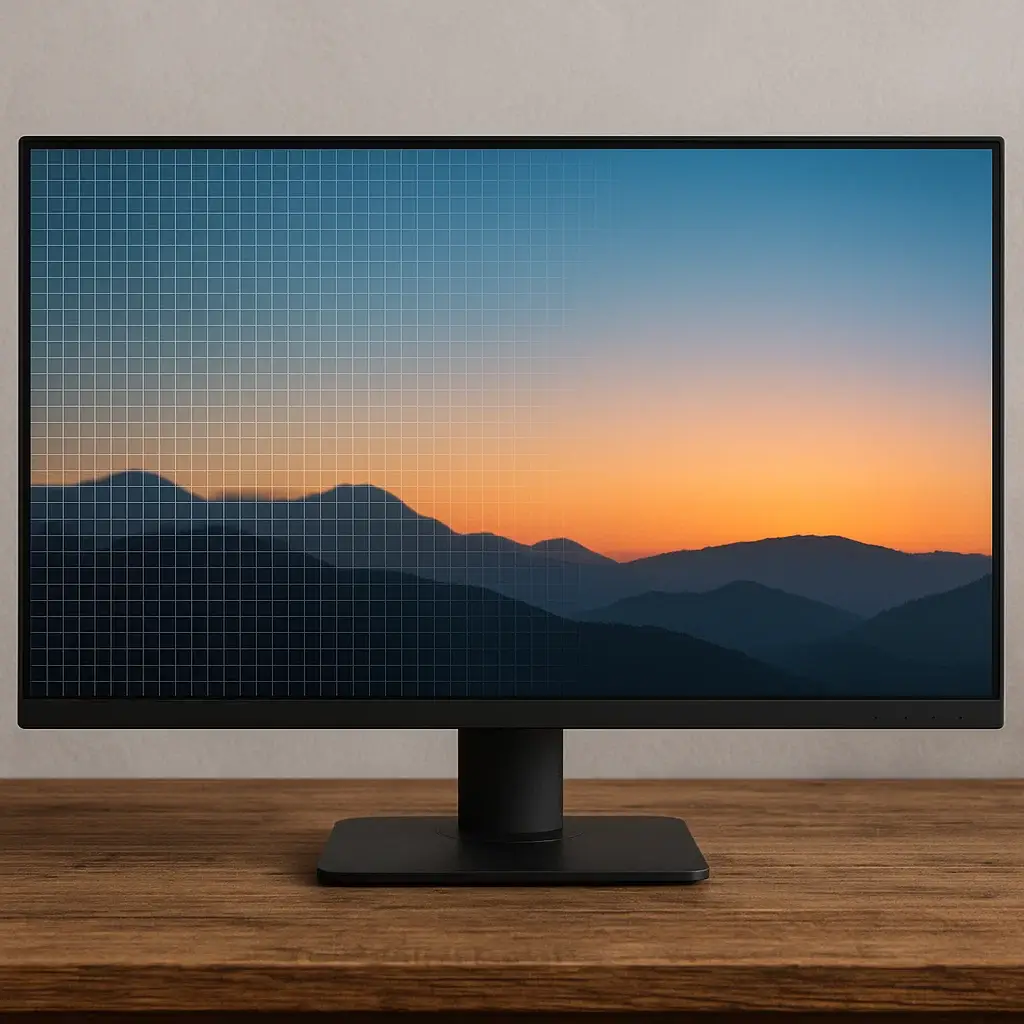
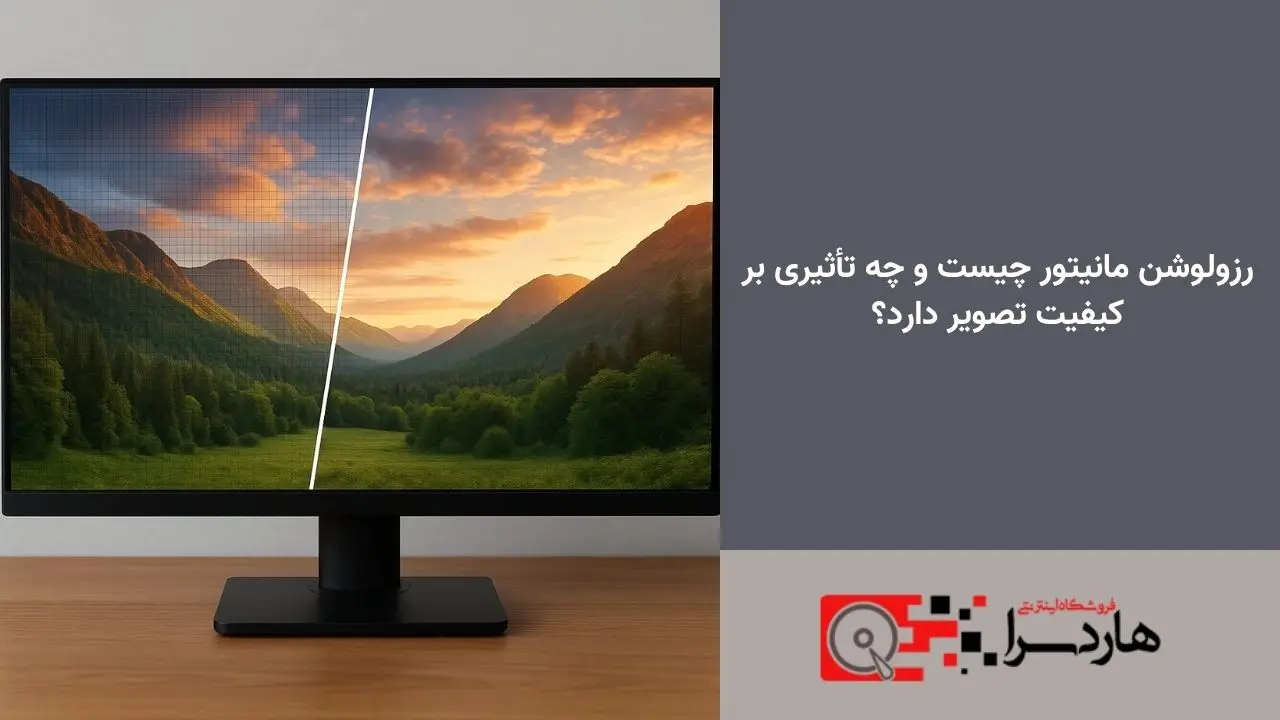
هر تصویری که روی صفحه نمایش مانیتور خود میبینید، از میلیونها نقطه نوری بسیار ریز و مربعشکل تشکیل شده است. به هر یک از این نقاط، یک پیکسل (Pixel) گفته میشود. پیکسلها آجرهای سازنده تصویر دیجیتال هستند. هر پیکسل میتواند رنگ مستقلی را نمایش دهد و از کنار هم قرار گرفتن میلیونها پیکسل با رنگهای مختلف، تصویر نهایی شکل میگیرد.
هرچه تعداد این آجرها در یک فضای مشخص بیشتر باشد، جزئیات بیشتری را میتوان نمایش داد و در نتیجه، تصویری که میبینید واضحتر، دقیقتر و به واقعیت نزدیکتر خواهد بود.
رزولوشن مانیتور چیست؟ (What is Monitor Resolution)
حال که با پیکسل آشنا شدیم، تعریف رزولوشن (Resolution) بسیار ساده میشود. رزولوشن به تعداد کل پیکسلهایی اشاره دارد که یک نمایشگر میتواند در طول و عرض خود نمایش دهد. این مقدار معمولاً به صورت «تعداد پیکسلهای افقی × تعداد پیکسلهای عمودی» بیان میشود.
برای مثال، وقتی میگوییم رزولوشن مانیتور 1080p یا Full HD است، منظورمان این است که این مانیتور دارای 1920 پیکسل در عرض و 1080 پیکسل در ارتفاع است (1920×1080). با ضرب این دو عدد، به تعداد کل پیکسلهای صفحه نمایش میرسیم که در این مورد بیش از ۲ میلیون پیکسل است.
بنابراین، رزولوشن صفحه به طور مستقیم به کیفیت تصویر گره خورده است. هرچه رزولوشن بالاتر باشد، تعداد پیکسلها بیشتر است و تصویر نهایی، جزئیات دقیقتری خواهد داشت.
بیشتر بخوانید: مانیتور چیست و چه کاربردی دارد؟
فصل ۲: سفری در دنیای رزولوشنها؛ از HD تا 8K
رزولوشنها نامها و استانداردهای مختلفی دارند که شناخت آنها فرآیند انتخاب مانیتور را برای شما آسانتر میکند. بیایید با رایجترین انواع رزولوشن نمایشگر آشنا شویم.
HD / 720p (1280 x 720)
این رزولوشن که به عنوان High Definition شناخته میشود، نقطه شروع دنیای تصاویر باکیفیت بود. امروزه، 720p یک وضوح پایه محسوب میشود و بیشتر در مانیتورهای بسیار کوچک، تلویزیونهای قدیمیتر یا دستگاههای اقتصادی یافت میشود. برای کاربری دسکتاپ، این رزولوشن توصیه نمیشود زیرا وضوح کافی برای نمایش متون و جزئیات را ندارد.
Full HD / 1080p (1920 x 1080)
رزولوشن صفحه نمایش Full HD یا 1080p برای سالها استاندارد طلایی دنیای مانیتورها بوده و هنوز هم یکی از محبوبترین گزینههاست. این رزولوشن تعادل بسیار خوبی بین کیفیت تصویر، قیمت و نیازمندیهای سختافزاری برقرار میکند. برای کاربری عمومی، تماشای فیلم، وبگردی و حتی گیمینگ رقابتی با نرخ فریم بالا، screen resolution 1080p یک انتخاب عالی، بهخصوص در مانیتورهای تا ۲۴ اینچ است.
QHD / 2K / 1440p (2560 x 1440)
Quad HD یا رزولوشن 2K مانیتور، گام بزرگ بعدی پس از Full HD است. این رزولوشن چهار برابر HD (720p) پیکسل دارد و جهش قابل توجهی در وضوح و جزئیات تصویر ایجاد میکند. وضوح 1440p مانیتور به عنوان نقطه شیرین (Sweet Spot) برای بسیاری از کاربران، بهویژه گیمرها و تولیدکنندگان محتوا شناخته میشود. این رزولوشن جزئیات فوقالعادهای را بدون فشار بیش از حد به کارت گرافیک (GPU) ارائه میدهد و برای مانیتورهای ۲۷ اینچ، گزینهای ایدهآل است.
Ultra HD / 4K / 2160p (3840 x 2160)
رزولوشن مانیتور 4K یا Ultra HD (UHD) دنیای جدیدی از جزئیات را به روی شما باز میکند. با چهار برابر تعداد پیکسلهای Full HD (بیش از ۸ میلیون پیکسل)، وضوح تصویر بالا در این نمایشگرها خیرهکننده است. این رزولوشن برای طراحان گرافیک، تدوینگران ویدئو، عکاسان و کسانی که به دنبال حداکثر جزئیات هستند، یک ضرورت است. همچنین، تجربه گیمینگ در 4K بسیار سینمایی و فراگیر است، اما به یاد داشته باشید که برای اجرای روان بازیها در این رزولوشن، به یک کارت گرافیک بسیار قدرتمند نیاز دارید.
5K و 8K: نگاهی به آینده
رزولوشنهای 5K (5120 x 2880) و 8K (7680 x 4320) لبه تکنولوژی نمایشگرها هستند. این رزولوشنها بیشتر در حوزههای بسیار تخصصی مانند تدوین فیلمهای سینمایی، شبیهسازیهای علمی و طراحیهای صنعتی پیشرفته کاربرد دارند. برای کاربران عادی، این رزولوشنها در حال حاضر ضرورتی ندارند و نیازمند سختافزاری بسیار گرانقیمت هستند.
بیشتر بخوانید: تفاوت مانیتور با تلویزیون در چیست؟
فصل ۳: رزولوشن، اندازه مانیتور و تراکم پیکسلی (PPI): مثلث طلایی کیفیت
یک سوال مهم که بسیاری از کاربران میپرسند این است: «آیا رزولوشن 4K همیشه بهتر از 1080p است؟» پاسخ کوتاه: نه همیشه. کیفیت تصویر درک شده توسط شما، تنها به رزولوشن بستگی ندارد، بلکه حاصل تعامل سه فاکتور کلیدی است:
- رزولوشن (Resolution)
- اندازه صفحه نمایش (Screen Size)
- تراکم پیکسلی (Pixel Density)
تراکم پیکسلی یا PPI چیست؟ (رزولوشن + DPI)
تراکم پیکسلی که با واحد PPI (Pixels Per Inch) اندازهگیری میشود، به شما میگوید که چه تعداد پیکسل در هر اینچ از صفحه نمایش شما فشرده شده است. این معیار، تأثیر مستقیم بر وضوح و شارپ بودن تصویر دارد.
تصور کنید دو مانیتور دارید: یک مانیتور ۲۴ اینچ و یک مانیتور ۳۲ اینچ. اگر هر دو رزولوشن Full HD (1920×1080) داشته باشند، تعداد کل پیکسلهای آنها یکسان است. اما در مانیتور ۲۴ اینچی، این پیکسلها در فضای کوچکتری فشرده شدهاند، بنابراین PPI بالاتر و تصویر واضحتر خواهد بود. در مانیتور ۳۲ اینچی، همان تعداد پیکسل در فضای بزرگتری پخش شدهاند که منجر به PPI پایینتر و احتمال دیده شدن پیکسلها (Pixelation) میشود.
فرمول ساده است: رزولوشن بالاتر + اندازه صفحه نمایش کوچکتر = PPI بالاتر = تصویر شارپتر.
بهترین ترکیب رزولوشن و اندازه مانیتور
پیدا کردن بهترین ترکیب رزولوشن و اندازه مانیتور به فاصله شما از صفحه و سلیقه شخصیتان نیز بستگی دارد، اما یک راهنمای کلی وجود دارد:
- مانیتور ۲۴ اینچ و کوچکتر: رزولوشن 1080p (Full HD) برای این اندازه کاملاً مناسب و واضح است. انتخاب رزولوشن 1440p (QHD) در این سایز، وضوح تصویر را به سطح عالی میرساند.
- مانیتور ۲۷ اینچ: این اندازه، جایی است که تفاوت رزولوشن 2K با 1080p به وضوح مشخص میشود. رزولوشن 1080p ممکن است کمی پیکسلی به نظر برسد. بهترین رزولوشن برای مانیتور ۲۷ اینچ، قطعاً 1440p (QHD) است. رزولوشن 4K نیز در این اندازه فوقالعاده به نظر میرسد.
- مانیتور ۳۲ اینچ و بزرگتر: برای این اندازهها، رزولوشن مانیتور 4K به شدت توصیه میشود. استفاده از رزولوشنهای پایینتر مانند 1080p یا حتی 1440p در این ابعاد، باعث کاهش محسوس وضوح تصویر میشود.
بیشتر بخوانید: آشنایی با انواع مانیتور (LCD، LED، IPS، OLED، Curved)
رزولوشن مانیتور چیست و چه تأثیری بر کیفیت تصویر دارد؟ (2)
فصل ۴: انتخاب رزولوشن مانیتور مناسب برای شما؛ یک راهنمای کاربردی
حال که با مفاهیم اساسی آشنا شدیم، به بخش کاربردی میرسیم. رزولوشن مانیتور مناسب برای شما چیست؟ پاسخ به این سوال به نوع استفاده شما بستگی دارد.
رزولوشن مانیتور برای گیمینگ (Gaming)
برای گیمرها، انتخاب رزولوشن یک موازنه حیاتی بین کیفیت بصری و عملکرد (فریم بر ثانیه یا FPS) است.
- 1080p (Full HD): بهترین گزینه برای گیمرهای رقابتی (eSports) که به دنبال بالاترین نرخ فریم ممکن هستند. با یک کارت گرافیک میانرده نیز میتوانید به فریمریتهای بالا در این رزولوشن دست پیدا کنید.
- 1440p (QHD): رزولوشن مناسب برای مانیتور گیمینگ مدرن. این رزولوشن جهش بزرگی در کیفیت بصری نسبت به 1080p ایجاد میکند و تجربه بازیهای داستانی و ماجراجویی را بسیار لذتبخشتر میکند، در حالی که هنوز هم با کارت گرافیکهای ردهبالا میتوان به نرخ فریم عالی دست یافت.
- 4K (UHD): نهایت تجربه بصری و سینمایی در گیمینگ. اگر یک کارت گرافیک پرچمدار دارید و میخواهید از زیباییهای گرافیکی بازیها نهایت لذت را ببرید، 4K انتخاب شماست. اما به یاد داشته باشید که رزولوشن مانیتور چگونه بر مصرف GPU تأثیر میگذارد؛ 4K فشار بسیار سنگینی روی کارت گرافیک وارد میکند.
رزولوشن مانیتور برای طراحی گرافیک، تدوین ویدئو و سهبعدی سازی
برای حرفهایهای خلاق، جزئیات و فضای کاری حرف اول را میزند.
- تأثیر رزولوشن مانیتور بر کیفیت عکس و ویدئو: هرچه رزولوشن بالاتر باشد، میتوانید جزئیات بیشتری از عکسها و ویدئوهای خود را بدون نیاز به زوم کردن مشاهده کنید. این موضوع برای ویرایش دقیق رنگ و نور حیاتی است.
- فضای کاری (Screen Real Estate): یک رزولوشن مانیتور برای تدوین مانند 4K به شما این امکان را میدهد که تایملاین کامل ویدئو، پنجره پیشنمایش و ابزارهای دیگر را به طور همزمان روی صفحه داشته باشید.
- چه رزولوشنی برای مانیتور گرافیکی انتخاب کنم؟ برای طراحان گرافیک، طراحان UX/UI و مدلسازان سهبعدی، حداقل رزولوشن توصیهشده 1440p (QHD) است، اما رزولوشن مانیتور برای طراحی گرافیک در سطح حرفهای، 4K یا حتی 5K است تا بتوانند پیکسل به پیکسل روی پروژههای خود کار کنند.
رزولوشن مانیتور برای برنامهنویسی و کارهای اداری
برای برنامهنویسان و کاربران اداری، وضوح متن و امکان چندوظیفگی (Multitasking) اهمیت دارد.
- وضوح متن: رزولوشن بالاتر به معنای PPI بالاتر و در نتیجه متون شارپتر و خواناتر است که خستگی چشم را در استفاده طولانیمدت کاهش میدهد.
- فضای عمودی: رزولوشن مانیتور برای برنامهنویسی باید فضای عمودی کافی برای دیدن خطوط بیشتری از کد را فراهم کند. مانیتورهای با نسبت تصویر ۱۶:۱۰ یا رزولوشنهای بالا مانند QHD و 4K این فضا را به خوبی فراهم میکنند.
فصل ۵: فراتر از رزولوشن؛ عوامل دیگر موثر بر کیفیت تصویر
رزولوشن و کیفیت تصویر ارتباط تنگاتنگی دارند، اما رزولوشن تنها قطعه این پازل نیست. هنگام انتخاب مانیتور در هاردسرا، به این موارد نیز توجه کنید:
- نرخ تازهسازی (Refresh Rate): این فاکتور که با هرتز (Hz) اندازهگیری میشود، نشان میدهد تصویر روی صفحه چند بار در ثانیه بهروزرسانی میشود. نرخ بالاتر (مثلاً 144Hz یا 240Hz) به معنای حرکت روانتر، بهویژه در گیمینگ است. رزولوشن مانیتور + نرخ تازهسازی دو فاکتور کلیدی برای گیمرها هستند.
- نوع پنل (Panel Type): پنلهای IPS بهترین دقت رنگ و زوایای دید را ارائه میدهند (ایدهآل برای طراحان). پنلهای VA کنتراست بهتری دارند و پنلهای TN سریعترین زمان پاسخدهی را دارند (محبوب در بین گیمرهای رقابتی). سوال «رزولوشن مانیتور OLED بهتر است یا IPS» نیز به همین حوزه مربوط میشود که هر کدام مزایای خود را دارند.
- فضای رنگی و HDR: پوشش فضاهای رنگی گسترده (مانند sRGB, DCI-P3) و پشتیبانی از HDR (High Dynamic Range) به معنای رنگهای زندهتر، روشنتر و واقعیتر است.
فصل ۶: تنظیمات و نکات فنی؛ چگونه بیشترین بهره را از مانیتور خود ببریم؟
خرید یک مانیتور با رزولوشن بالا پایان کار نیست. تنظیم صحیح آن نیز اهمیت دارد.
چگونه رزولوشن مانیتور را تنظیم کنیم؟
در ویندوز، این کار بسیار ساده است:
- روی دسکتاپ راستکلیک کرده و گزینه
Display settings را انتخاب کنید.
- در بخش
Display resolution، میتوانید لیستی از رزولوشنهای پشتیبانیشده را ببینید.
- چگونه رزولوشن مانیتور را در ویندوز عوض کنیم؟ کافی است رزولوشن مورد نظر خود را انتخاب کرده و
Keep changes را بزنید.
تفاوت رزولوشن بومی (Native Resolution) و رزولوشن اعمالی
هر مانیتور یک رزولوشن بومی (Native) دارد که با مشخصات فیزیکی پنل آن مطابقت دارد. برای داشتن واضحترین و شارپترین تصویر، همیشه باید مانیتور خود را روی رزولوشن بومی آن تنظیم کنید. استفاده از رزولوشنهای پایینتر باعث میشود سیستمعامل تصویر را به صورت نرمافزاری بزرگ کند (Scaling) که نتیجه آن اغلب تاری و افت کیفیت است. این پاسخ سوال «چرا وقتی رزولوشن را بالا میبرم تصویر تار میشود؟» است؛ در واقع شما باید به رزولوشن اصلی و بومی برگردید.
چگونه بفهمیم رزولوشن مانیتور چقدر است؟
همان مسیری که برای تنظیم رزولوشن طی کردید (Display settings)، رزولوشن فعلی و توصیهشده (بومی) مانیتور شما را نمایش میدهد.
نتیجهگیری و جمعبندی
انتخاب رزولوشن مانیتور یکی از مهمترین تصمیمها هنگام خرید یک نمایشگر جدید است. همانطور که دیدیم، این انتخاب یک پاسخ یکسان برای همه ندارد.
- رزولوشن به تعداد پیکسلها اشاره دارد و مستقیماً بر وضوح تصویر تأثیر میگذارد.
- تراکم پیکسلی (PPI)، که از تعامل رزولوشن و اندازه صفحه به دست میآید، معیار واقعی وضوح تصویر است.
- برای گیمینگ، تعادل بین رزولوشن و نرخ فریم اهمیت دارد (1440p نقطه شیرین است).
- برای طراحی و تولید محتوا، رزولوشنهای بالا مانند 4K برای حداکثر جزئیات و فضای کاری ضروری هستند.
- برای کاربری عمومی و اداری، Full HD (1080p) در اندازههای استاندارد کافی است، اما رزولوشنهای بالاتر خوانایی متن و بهرهوری را افزایش میدهند.
در فروشگاه اینترنتی هاردسرا، ما مجموعهای کامل از مانیتورها را با تمام رزولوشنهای محبوب، از برندهای معتبر جهانی گردآوری کردهایم. اکنون که با تمام زوایای monitor resolution آشنا شدید، از شما دعوت میکنیم تا مدلهای مختلف را بررسی کرده و با توجه به نیاز و بودجه خود، بهترین وضوح مانیتور را انتخاب کنید. اگر هنوز سوالی دارید، کارشناسان ما آمادهاند تا شما را برای یک خرید هوشمندانه راهنمایی کنند.
سوالات متداول
۱. آیا رزولوشن 4K همیشه بهتر از 1080p است؟ نه لزوماً. بر روی یک مانیتور کوچک (مثلاً ۲۲ اینچ)، تفاوت بین این دو رزولوشن کمتر محسوس است. همچنین، برای گیمینگ، یک مانیتور 1080p با نرخ تازهسازی بالا ممکن است تجربه بهتری نسبت به یک مانیتور 4K با نرخ تازهسازی پایین ارائه دهد. انتخاب به اندازه صفحه و کاربرد شما بستگی دارد.
۲. بهترین رزولوشن برای مانیتور ۲۴ اینچ چیست؟ برای یک مانیتور ۲۴ اینچی، رزولوشن 1080p (Full HD) یک تصویر کاملاً واضح و استاندارد ارائه میدهد و برای اکثر کاربران ایدهآل است. اگر به دنبال وضوح بیشتری هستید، رزولوشن 1440p (QHD) در این اندازه فوقالعاده به نظر میرسد.
۳. تفاوت اصلی رزولوشن 2K (1440p) با 4K در چیست؟ تفاوت اصلی در تعداد پیکسلهاست. 4K (۳۸۴۰x۲۱۶۰) حدود ۸.۳ میلیون پیکسل دارد، در حالی که 2K (۲۵۶۰x۱۴۴۰) حدود ۳.۷ میلیون پیکسل دارد. این یعنی 4K جزئیات بسیار بیشتری را نمایش میدهد و تصویر به مراتب شارپتری دارد، اما برای پردازش این حجم از اطلاعات به کارت گرافیک قویتری نیز نیاز دارد.
۴. تأثیر رزولوشن بالا بر کارت گرافیک (GPU) چیست؟ هرچه رزولوشن بالاتر باشد، کارت گرافیک باید پیکسلهای بیشتری را در هر فریم رندر کند. این کار فشار پردازشی را به شدت افزایش میدهد. به همین دلیل، برای بازی در رزولوشن 4K به کارت گرافیک قدرتمندتری نسبت به 1080p نیاز دارید تا بتوانید به نرخ فریم قابل قبولی دست پیدا کنید.
۵. رزولوشن بومی (Native Resolution) به چه معناست و چرا اهمیت دارد؟ رزولوشن بومی، وضوح تصویر اصلی و فیزیکی پنل مانیتور است. استفاده از این رزولوشن تضمینکننده واضحترین و دقیقترین تصویر است. استفاده از رزولوشنهای دیگر باعث کشیدگی یا فشردهسازی نرمافزاری تصویر و در نتیجه تاری و افت کیفیت میشود.
۶. آیا میتوانم رزولوشن مانیتور لپتاپ را افزایش دهم؟ شما نمیتوانید رزولوشن فیزیکی پنل لپتاپ خود را تغییر دهید. شما فقط میتوانید از بین رزولوشنهای پایینتر از رزولوشن بومی انتخاب کنید (که توصیه نمیشود). اما میتوانید لپتاپ خود را به یک مانیتور خارجی با رزولوشن بالاتر متصل کرده و از آن وضوح تصویر بهرهمند شوید.




![تفاوت مانیتور گیمینگ و معمولی در چیست؟ [راهنمای جامع 1404] (1)](https://hardsara.shop/wp-content/uploads/2025/11/تفاوت-مانیتور-گیمینگ-و-معمولی-در-چیست؟-راهنمای-جامع-1404-1.webp)