راهنمای جامع خرید مانیتور؛ چه نکاتی را باید بدانیم؟
انتخاب و خرید مانیتور، یکی از مهمترین تصمیمها هنگام اسمبل کردن یک کامپیوتر جدید یا ارتقاء سیستم فعلی است. مانیتور، پنجره شما به دنیای دیجیتال است؛ چه یک گیمر حرفهای باشید که به دنبال کمترین زمان پاسخدهی و بالاترین نرخ نوسازی است، چه یک طراح گرافیک که به دقیقترین رنگها نیاز دارد، و چه یک کاربر اداری که ساعتها به صفحه نمایش خیره میشود. یک انتخاب اشتباه میتواند تجربه کاربری شما را به کلی مختل کند، در حالی که یک مانیتور کامپیوتر مناسب، بهرهوری و لذت شما را به اوج میرساند.
در فروشگاه اینترنتی هاردسرا، ما میدانیم که تنوع مدلها، مشخصات فنی پیچیده و بازاریابیهای پر زرق و برق میتواند فرآیند خرید را گیجکننده کند. به همین دلیل، این راهنمای جامع را آماده کردهایم تا قدم به قدم شما را در مسیر انتخاب بهترین نمایشگر همراهی کنیم. در این مقاله، از مفاهیم پایهای مانند اندازه و رزولوشن گرفته تا جزئیات فنی پیشرفته مانند نوع پنل، نرخ نوسازی و تکنولوژیهای G-Sync و FreeSync را بررسی خواهیم کرد. هدف ما این است که پس از مطالعه این راهنما، با اطمینان کامل، مانیتوری را انتخاب کنید که دقیقاً با نیازها و بودجه شما همخوانی دارد.
مشاهده تمامی محصولات مانیتور در فروشگاه هاردسرا
چرا انتخاب مانیتور مناسب، یک سرمایهگذاری هوشمندانه است؟
شاید در نگاه اول، تمام تمرکز روی قدرت پردازنده (CPU) یا کارت گرافیک (GPU) باشد، اما واقعیت این است که تمام این قدرت، در نهایت روی صفحه مانیتور شما به تصویر کشیده میشود. یک مانیتور ارزان و بیکیفیت میتواند بهترین قطعات سختافزاری را بیاثر کند.
- برای گیمرها: یک مانیتور گیمینگ با نرخ نوسازی بالا (مانند مانیتور گیمینگ 144Hz یا مانیتور گیمینگ ۱۲۰ هرتز) و زمان پاسخدهی پایین، تفاوت بین برد و باخت را رقم میزند. تصاویری روان، بدون پارگی و تاری، به شما برتری رقابتی میدهد.
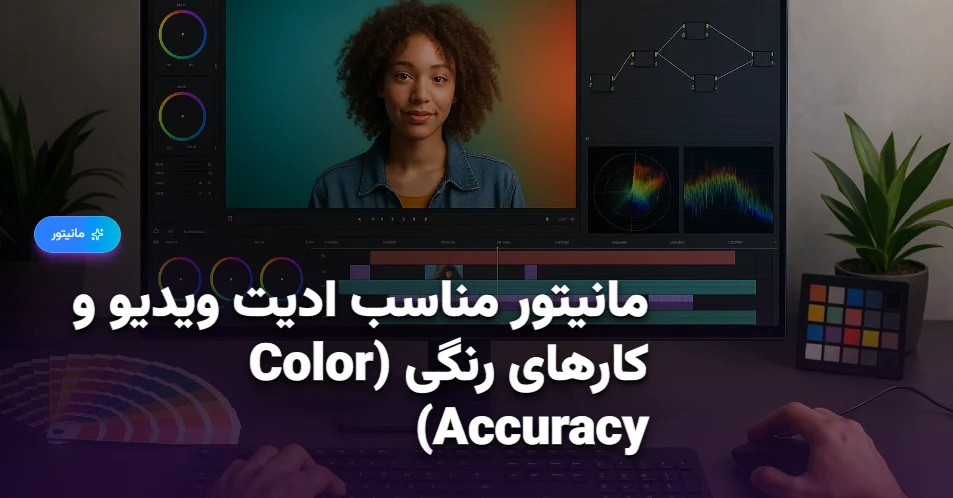
- برای طراحان و تولیدکنندگان محتوا: یک مانیتور با دقت رنگ بالا، مانند یک مانیتور حرفهای گرافیک با پنل IPS، تضمین میکند که رنگهایی که میبینید، همان رنگهایی هستند که در چاپ یا در دستگاههای دیگر نمایش داده خواهند شد. این امر برای ادیت عکس و تدوین ویدیو حیاتی است.
- برای کاربران اداری و خانگی: یک مانیتور اداری ارزان اما باکیفیت، با طراحی ارگونومیک و تکنولوژیهای محافظت از چشم (Flicker-Free)، از خستگی چشم و گردن در استفادههای طولانیمدت جلوگیری کرده و بهرهوری را افزایش میدهد.
پس بیایید سفر خود را برای پیدا کردن مانیتور ایدهآل آغاز کنیم.
بیشتر بخوانید: مانیتور چیست و چه کاربردی دارد؟
گام اول: اندازه و وضوح تصویر (Resolution) – پیدا کردن تعادل طلایی
اولین چیزی که در یک مانیتور به چشم میآید، اندازه آن است. اما اندازه به تنهایی کافی نیست؛ وضوح تصویر یا رزولوشن، تعیینکننده اصلی کیفیت و شفافیت تصویر است.
اندازه مانیتور: از ۲۴ تا ۳۴ اینچ و فراتر
اندازه مانیتور بر حسب اینچ (فاصله قطری صفحه نمایش) اندازهگیری میشود. انتخاب اندازه مناسب به فاصله شما از صفحه و نوع کاربریتان بستگی دارد.
- مانیتور ۲۴ اینچ: این اندازه، یک نقطه شروع عالی و محبوب برای بسیاری از کاربران است. مانیتور ۲۴ اینچ فول اچدی (FHD) تعادل بسیار خوبی بین قیمت، کیفیت و فضای اشغالی روی میز ارائه میدهد. این اندازه برای کارهای روزمره، بازیهای رقابتی و محیطهای اداری ایدهآل است.
- مانیتور ۲۷ اینچ: اگر به دنبال فضای کاری بیشتر و تجربهای فراگیرتر هستید، مانیتور ۲۷ اینچ یک انتخاب فوقالعاده است. در این اندازه، رزولوشن QHD یا 1440p توصیه میشود تا تراکم پیکسلی مناسبی داشته باشید. یک مانیتور ۲۷ اینچ QHD جزئیات بسیار بیشتری نسبت به Full HD نمایش میدهد و برای بازی، طراحی و مالتیتسکینگ عالی است.
- مانیتور ۳۲ اینچ و بزرگتر: این مانیتورها، بهویژه مدلهای مانیتور ۴K، تجربهای سینمایی و فضای کاری وسیعی را فراهم میکنند. یک مانیتور بزرگ برای طراحی یا تماشای محتوای 4K بینظیر است. مدلهای مانیتور خمیده ۳۴ اینچ (Ultrawide) نیز در این دسته قرار میگیرند که دیدی پانورامیک و فراگیر ارائه میدهند.
بیشتر بخوانید: تفاوت مانیتور با تلویزیون در چیست؟
وضوح تصویر (Resolution): تعداد پیکسلها اهمیت دارد
رزولوشن به تعداد پیکسلهایی اشاره دارد که تصویر را روی صفحه تشکیل میدهند. هرچه تعداد پیکسلها بیشتر باشد، تصویر واضحتر و با جزئیاتتر خواهد بود.
- Full HD (FHD) – 1920×1080: این رزولوشن همچنان استاندارد طلایی برای بسیاری از کاربران، به خصوص در مانیتور ۲۴ اینچ است. مانیتور فول اچدی برای اجرای بازیها با نرخ فریم بالا و کارهای روزمره کاملاً مناسب است.
- Quad HD (QHD) – 2560×1440: این رزولوشن که به 2K هم معروف است، یک پله بالاتر از FHD قرار میگیرد و جهش قابل توجهی در کیفیت تصویر ایجاد میکند. یک مانیتور 27 اینچ با رزولوشن QHD، بهترین تعادل بین کیفیت و قیمت را برای اکثر گیمرها و کاربران حرفهای ارائه میدهد.
- 4K Ultra HD (UHD) – 3840×2160: نهایت وضوح و جزئیات! مانیتور ۴K برای تماشای فیلم، کارهای گرافیکی بسیار دقیق و بازی با بالاترین تنظیمات گرافیکی (در صورت داشتن کارت گرافیک قدرتمند) ایدهآل است. یک مانیتور ۴K 27 اینچ یا بزرگتر، تراکم پیکسلی فوقالعادهای دارد و متون و تصاویر را به شکلی باورنکردنی شارپ نمایش میدهد.
نکته کلیدی: همیشه اندازه و رزولوشن را با هم در نظر بگیرید. یک صفحه نمایش کامپیوتر ۴K روی یک مانیتور ۲۴ اینچی ممکن است باعث شود متون و آیکونها بسیار ریز به نظر برسند (هرچند با استفاده از Scaling در ویندوز قابل حل است).
بیشتر بخوانید: آشنایی با انواع مانیتور (LCD، LED، IPS، OLED، Curved)
گام دوم: نوع پنل نمایشگر – قلب تپنده مانیتور شما
تکنولوژی ساخت پنل، تأثیر مستقیم بر کیفیت رنگ، زاویه دید و سرعت مانیتور دارد. سه نوع پنل اصلی در بازار وجود دارد: IPS، VA و TN. اخیراً مانیتور اولد (OLED) نیز به این جمع اضافه شده است.
پنل IPS (In-Plane Switching)
- مزایا: بهترین دقت رنگ و وسیعترین زاویه دید. رنگها از هر زاویهای ثابت و دقیق به نظر میرسند. به همین دلیل، مانیتور IPS انتخاب اول طراحان گرافیک، عکاسان و تدوینگران است. یک نمایشگر گرافیکی IPS یا یک مانیتور IPS برای تدوین، بهترین ابزار برای کارهای حساس به رنگ است.
- معایب: کنتراست معمولاً پایینتر از پنلهای VA است (رنگ مشکی ممکن است کمی به خاکستری متمایل باشد). زمان پاسخدهی نیز به طور سنتی کندتر از پنلهای TN بوده، اما مدلهای مدرن این مشکل را تا حد زیادی برطرف کردهاند.
- ایدهآل برای: طراحی گرافیک، ادیت عکس، تولید محتوا، و کاربرانی که به کیفیت رنگ اهمیت میدهند.
پنل VA (Vertical Alignment)
- مزایا: پادشاه کنتراست! پنلهای VA عمیقترین رنگ مشکی و بالاترین نسبت کنتراست را ارائه میدهند که باعث میشود تصاویر، به خصوص در صحنههای تاریک، بسیار زنده و پویا به نظر برسند. بسیاری از مدلهای مانیتور خمیده از این نوع پنل استفاده میکنند.
- معایب: زمان پاسخدهی معمولاً کندتر از دو نوع دیگر است که میتواند منجر به ایجاد شبح یا “Ghosting” در صحنههای سریع بازی شود. زاویه دید نیز به خوبی IPS نیست.
- ایدهآل برای: تماشای فیلم، بازیهای تکنفره و داستانی، و کاربرانی که کنتراست بالا را به دقت رنگ مطلق ترجیح میدهند.
پنل TN (Twisted Nematic)
- مزایا: سریعترین زمان پاسخدهی و بالاترین نرخ نوسازی ممکن. این پنلها انتخاب اول گیمرهای رقابتی (Esports) هستند. قیمت آنها نیز معمولاً پایینتر است.
- معایب: ضعیفترین کیفیت رنگ و محدودترین زاویه دید. اگر کمی از مرکز به صفحه نگاه کنید، رنگها دچار تغییر میشوند.
- ایدهآل برای: فقط و فقط گیمرهای حرفهای و رقابتی که سرعت برایشان در اولویت اول قرار دارد.
پنل OLED (Organic Light Emitting Diode)
- مزایا: کنتراست بینهایت (مشکی مطلق)، زمان پاسخدهی تقریباً آنی، و رنگهای فوقالعاده زنده و اشباع. مانیتور اولد بهترین کیفیت تصویر ممکن را ارائه میدهد.
- معایب: قیمت بسیار بالا و نگرانی در مورد سوختگی پیکسل (Burn-in) در تصاویر ثابت و طولانیمدت (مانند نوار وظیفه ویندوز).
- ایدهآل برای: کاربرانی که بهترین کیفیت تصویر را میخواهند و بودجه بالایی دارند.
| نوع پنل |
مزایای اصلی |
معایب اصلی |
بهترین کاربرد |
| IPS |
دقت رنگ عالی، زاویه دید وسیع |
کنتراست متوسط |
طراحی، ادیت عکس، گیمینگ |
| VA |
کنتراست فوقالعاده، مشکی عمیق |
زمان پاسخدهی کندتر |
تماشای فیلم، بازیهای داستانی |
| TN |
زمان پاسخدهی بسیار سریع |
کیفیت رنگ و زاویه دید ضعیف |
بازیهای رقابتی (Esports) |
| OLED |
کنتراست بینهایت، سرعت عالی |
قیمت بالا، ریسک Burn-in |
تجربه بصری بینظیر، HDR |
بیشتر بخوانید: رزولوشن مانیتور چیست و چه تأثیری بر کیفیت تصویر دارد؟
گام سوم: مشخصات کلیدی برای گیمرها – سرعت، روان بودن و برتری
اگر قصد خرید مانیتور گیمینگ را دارید، این بخش برای شماست. سه فاکتور اصلی، تجربه بازی شما را متحول خواهند کرد.
نرخ نوسازی (Refresh Rate)
این مشخصه که با واحد هرتز (Hz) اندازهگیری میشود، نشان میدهد که تصویر روی مانیتور در هر ثانیه چند بار بهروزرسانی میشود. نرخ نوسازی بالاتر به معنای تصویری روانتر و نرمتر است.
- 60Hz: استاندارد پایه برای مانیتورهای معمولی.
- 120Hz/144Hz: نقطه شروع عالی برای یک مانیتور گیمینگ مدرن. تفاوت حرکت موس و انیمیشنها نسبت به 60Hz کاملاً محسوس است. یک مانیتور گیمینگ 144Hz تعادل خوبی بین قیمت و عملکرد ارائه میدهد.
- 240Hz و بالاتر: انتخاب حرفهایها. این مانیتورها روانترین تجربه ممکن را فراهم میکنند و در بازیهای سرعتی مانند شوترهای اول شخص، به شما برتری میدهند.
زمان پاسخدهی (Response Time)
این پارامتر که با میلیثانیه (ms) اندازهگیری میشود، نشاندهنده سرعتی است که یک پیکسل میتواند از یک رنگ به رنگ دیگر تغییر کند. زمان پاسخدهی پایینتر، تاری حرکت (Motion Blur) و شبح (Ghosting) را کاهش میدهد. برای بازی، به دنبال زمان پاسخدهی 5ms یا کمتر باشید. مانیتورهای گیمینگ حرفهای زمان پاسخدهی 1ms یا حتی کمتر دارند.
تکنولوژیهای همگامسازی تطبیقی (Adaptive Sync)
کارت گرافیک شما با نرخ فریم متغیر (FPS) تصاویر را رندر میکند، در حالی که مانیتور با نرخ نوسازی ثابت (Hz) آنها را نمایش میدهد. این عدم هماهنگی باعث پدیدهای به نام “پارگی تصویر” (Screen Tearing) میشود. تکنولوژیهای Adaptive Sync این مشکل را حل میکنند.
- AMD FreeSync: این تکنولوژی یک استاندارد باز است و در طیف وسیعی از مانیتورها، از مدلهای مانیتور ارزان برای کامپیوتر گرفته تا مدلهای حرفهای، یافت میشود. مانیتور با قابلیت FreeSync با کارتهای گرافیک AMD و بسیاری از کارتهای جدید NVIDIA سازگار است.
- NVIDIA G-Sync: این تکنولوژی اختصاصی انویدیا است و نیاز به یک چیپ سختافزاری در داخل مانیتور دارد. مانیتور G-Sync معمولاً قیمت بالاتری دارد اما عملکردی بینقص و تضمینشده با کارتهای گرافیک NVIDIA ارائه میدهد.
بیشتر بخوانید: رفرش ریت (Refresh Rate) مانیتور چیست و چرا مهم است؟
راهنمای جامع خرید مانیتور؛ چه نکاتی را باید بدانیم؟ (2)
گام چهارم: شکل ظاهری و طراحی – تخت یا خمیده؟
در سالهای اخیر، مانیتور خمیده (Curved) محبوبیت زیادی پیدا کرده است. اما آیا واقعاً بهتر از مانیتورهای تخت سنتی است؟
مانیتور منحنی (Curved Monitor)
- مزایا: یک مانیتور منحنی با احاطه کردن میدان دید شما، تجربهای فراگیرتر (Immersive) ایجاد میکند. این ویژگی به خصوص در مانیتورهای بزرگ و فوق عریض (Ultrawide) مانند مانیتور خمیده ۳۴ اینچ، بسیار جذاب است. همچنین، با برابر کردن فاصله چشم شما از تمام نقاط صفحه، فشار چشم را کاهش میدهد.
- معایب: در کارهای گرافیکی دقیق که با خطوط صاف سروکار دارند، ممکن است باعث اعوجاج تصویر شوند. قیمت آنها نیز معمولاً کمی بالاتر است.
- ایدهآل برای: بازی، تماشای فیلم، و مالتیتسکینگ در مانیتورهای فوق عریض.
مانیتور تخت (Flat Monitor)
- مزایا: استاندارد صنعتی، بدون هیچگونه اعوجاج تصویر، و مناسب برای هر نوع کاربری، به خصوص کارهای طراحی و گرافیک.
- معایب: در اندازههای بسیار بزرگ، ممکن است گوشههای تصویر از میدان دید مستقیم شما خارج شوند.
- ایدهآل برای: کارهای حرفهای حساس به دقت، ستاپهای چند مانیتوره، و کاربرانی که طراحی سنتی را ترجیح میدهند.
بیشتر بخوانید: نیت (Brightness) و کنتراست در مانیتور چه مفهومی دارد؟
گام پنجم: پورتها و اتصالات – دروازههای ارتباطی مانیتور
قبل از خرید، مطمئن شوید که مانیتور مورد نظر شما پورتهای ورودی سازگار با کارت گرافیک کامپیوترتان را دارد.
- HDMI: رایجترین پورت که روی اکثر دستگاهها یافت میشود. نسخههای جدیدتر (HDMI 2.0 و 2.1) از رزولوشنها و نرخهای نوسازی بالاتر پشتیبانی میکنند. مانیتور با پورت HDMI یک انتخاب استاندارد و مطمئن است.
- DisplayPort (DP): بهترین انتخاب برای کامپیوترهای شخصی، به خصوص برای گیمینگ. مانیتور با پورت DisplayPort معمولاً پهنای باند بیشتری نسبت به HDMI ارائه میدهد و برای دستیابی به بالاترین نرخ نوسازی در رزولوشنهای بالا، ضروری است.
- USB-C: یک پورت همهکاره! USB-C میتواند به طور همزمان تصویر، صدا، دیتا و حتی برق (برای شارژ لپتاپ) را منتقل کند. این پورت برای کاربرانی که از لپتاپ به عنوان منبع اصلی استفاده میکنند، فوقالعاده کاربردی است.
- USB Hub: برخی مانیتورها دارای هاب USB داخلی هستند که به شما اجازه میدهد موس، کیبورد و سایر لوازم جانبی را مستقیماً به مانیتور متصل کنید.
بیشتر بخوانید: پورتهای مانیتور (HDMI، DisplayPort، VGA، Type-C) و تفاوت آنها
جمعبندی نهایی: کدام مانیتور برای شما مناسب است؟
حالا که با تمام جنبههای فنی آشنا شدید، بیایید بر اساس نیازهای خاص، بهترین گزینهها را مرور کنیم.
راهنمای خرید بهترین مانیتور گیمینگ:
- اولویتها: نرخ نوسازی بالا (حداقل 120Hz)، زمان پاسخدهی پایین (زیر 5ms)، و تکنولوژی Adaptive Sync (FreeSync یا G-Sync).
- پیشنهاد هاردسرا:
- برای شروع: یک مانیتور ۲۴ اینچ FHD با نرخ نوسازی 144Hz و پنل IPS یا TN.
- برای تجربه بهتر: یک مانیتور ۲۷ اینچ QHD با نرخ نوسازی 144Hz یا 165Hz و پنل Fast IPS.
- برای حرفهایها: یک مانیتور 27 اینچ QHD با نرخ 240Hz یا یک مانیتور 4K با نرخ 144Hz.
راهنمای خرید بهترین مانیتور برای طراحی و گرافیک:
- اولویتها: پنل IPS با پوشش فضای رنگی بالا (sRGB > 99%, Adobe RGB > 90%)، رزولوشن بالا (QHD یا 4K)، و اندازه بزرگ.
- پیشنهاد هاردسرا:
- برای شروع: یک مانیتور ۲۷ اینچ QHD با پنل IPS و دقت رنگ بالا.
- برای حرفهایها: یک مانیتور ۴K 27 اینچ یا 32 اینچ با پنل IPS و قابلیت کالیبراسیون سختافزاری.
راهنمای خرید بهترین مانیتور اداری و خانگی:
- اولویتها: قیمت مناسب، طراحی ارگونومیک (پایه قابل تنظیم)، تکنولوژیهای محافظت از چشم، و پورتهای کافی.
- پیشنهاد هاردسرا:
- اقتصادی و کارآمد: یک مانیتور ۲۴ اینچ فول اچ دی با پنل IPS.
- برای مالتیتسکینگ: یک مانیتور 27 اینچ با رزولوشن QHD یا یک مانیتور فوق عریض (Ultrawide).
سوالات متداول
۱. تفاوت بین مانیتور LED و LCD چیست؟ تقریباً تمام مانیتورهای مدرن، LCD (نمایشگر کریستال مایع) هستند. LED مانیتور در واقع یک نوع LCD است که از دیودهای ساطعکننده نور (LED) برای نور پسزمینه استفاده میکند. این تکنولوژی جایگزین لامپهای فلورسنت قدیمی (CCFL) شده و باعث مصرف انرژی کمتر و ضخامت کمتر مانیتورها شده است.
۲. آیا برای استفاده از مانیتور 4K به کارت گرافیک قدرتمندی نیاز دارم؟ بله. برای بازی کردن با رزولوشن 4K و نرخ فریم قابل قبول، به یک کارت گرافیک رده بالا نیاز دارید. اما برای کارهای روزمره مانند وبگردی، تماشای فیلم 4K و کارهای اداری، کارتهای گرافیک میانرده نیز کافی هستند.
۳. آیا مانیتور خمیده ارزش خرید دارد؟ این کاملاً به سلیقه شخصی بستگی دارد. اگر به دنبال تجربهای فراگیرتر در بازی و فیلم هستید، به خصوص در اندازههای بزرگ، پاسخ مثبت است. اما برای کارهای طراحی دقیق، مانیتور تخت انتخاب مطمئنتری است.
۴. بهترین برند مانیتور کدام است؟ برندهای معتبری مانند ایسوس (ASUS)، الجی (LG)، سامسونگ (Samsung)، دل (Dell)، بنکیو (BenQ) و اماسآی (MSI) همگی محصولات باکیفیتی در بازههای قیمتی مختلف تولید میکنند. مهمتر از برند، تطابق مشخصات فنی مانیتور با نیازهای شماست.
سخن پایانی از هاردسرا
امیدواریم این راهنمای جامع، شما را در مسیر خرید مانیتور ایدهآل یاری کرده باشد. به یاد داشته باشید که بهترین مانیتور، گرانترین مدل نیست؛ بلکه مانیتوری است که به بهترین شکل به نیازهای شما پاسخ میدهد. در فروشگاه اینترنتی هاردسرا، ما مجموعهای کامل از بهترین مانیتورهای کامپیوتر، از مدلهای مانیتور ارزان و اقتصادی گرفته تا پیشرفتهترین مانیتورهای گیمینگ و حرفهای را برای شما فراهم کردهایم. کارشناسان ما نیز همواره آمادهاند تا با ارائه مشاوره تخصصی، به شما در انتخابی هوشمندانه کمک کنند.




![تفاوت مانیتور گیمینگ و معمولی در چیست؟ [راهنمای جامع 1404] (1)](https://hardsara.shop/wp-content/uploads/2025/11/تفاوت-مانیتور-گیمینگ-و-معمولی-در-چیست؟-راهنمای-جامع-1404-1.webp)