

- هارد اینترنال
- هارد ssd
- هارد SSD اچ پی HP
- هارد SSD ادلینک Addlink
- هارد SSD اسکو (OSCOO)
- هارد SSD ام اس آی MSI
- هارد SSD ای دیتا ADATA
- هارد SSD پاتریوت PATRIOT
- هارد SSD پی ان وای PNY
- هارد SSD داهوا DAHUA
- هارد SSD سامسونگ SAMSUNG
- هارد ssd سن دیسک (SANDISK)
- هارد SSD سیلیکون پاور Silicon Power
- هارد SSD فدک (FDK)
- هارد SSD کروشیال Crucial
- هارد SSD کلو (KLEVV)
- هارد SSD کورسیر (Corsair)
- هارد SSD کینگ مکس KINGMAX
- هارد SSD لکسار LEXAR
- هارد SSD هایک سمی Hikesemi
- هارد SSD هایک ویژن Hikvision
- هارد SSD وسترن دیجیتال Western Digital
- هارد اکسترنال
- هارد لپ تاپ
وارد شوید
زمان پاسخگویی از شنبه تا پنجشنبه 10 الی 18
021-91009273



خرید و قیمت هارد SSD | انواع SSD با گارانتی اصلی


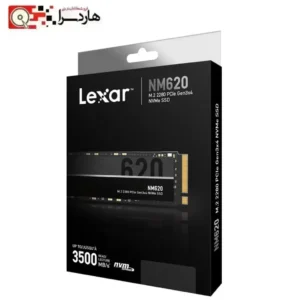



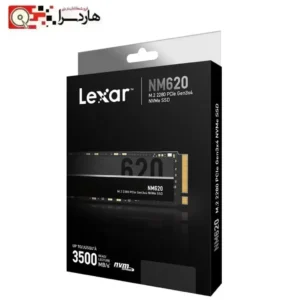


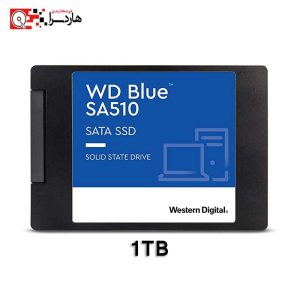

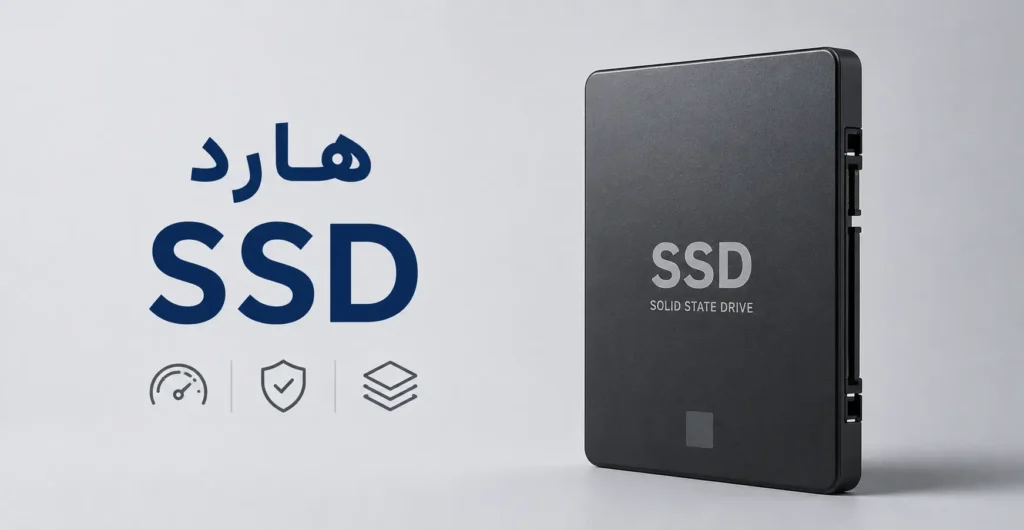
هارد SSD
انتخاب هارد SSD فقط به ظرفیت و عدد سرعت خواندن و نوشتن محدود نمیشود. نوع اتصال، فرمفاکتور، سازگاری با لپتاپ یا مادربرد، نوع حافظه NAND، میزان دوام و کاربرد واقعی، همگی روی انتخاب مدل مناسب تأثیر دارند. در هاردسرا میتوانید مدلهای مختلف SSD را بر اساس ظرفیت، برند و مشخصات فنی بررسی کنید و متناسب با بودجه و نوع استفاده، گزینه مناسب را انتخاب کنید.
اگر هدف شما افزایش سرعت بوت ویندوز، اجرای سریعتر نرمافزارها و بازیها یا ارتقای یک کامپیوتر و لپتاپ قدیمی است، ابتدا باید مشخص کنید دستگاه شما از SSD SATA پشتیبانی میکند یا M.2 NVMe. این تفاوت از خود ظرفیت SSD مهمتر است؛ چون ممکن است یک SSD بسیار سریع روی سیستمی که از رابط مربوطه پشتیبانی نمیکند، قابل استفاده نباشد.
انواع هارد SSD
SSDها را میتوان از نظر فرمفاکتور، رابط و نحوه استفاده به چند گروه اصلی تقسیم کرد.
SSD SATA 2.5 اینچی
SSDهای SATA 2.5 اینچی گزینهای مناسب برای ارتقای بسیاری از لپتاپها و کامپیوترهایی هستند که از رابط SATA استفاده میکنند. اگر سیستم فعلی شما یک هارد HDD با رابط SATA دارد و اسلات M.2 یا پشتیبانی از NVMe در اختیار ندارید، SSD SATA معمولاً یکی از سادهترین مسیرهای ارتقا است.
مزیت اصلی این مدلها، سازگاری گسترده، نصب نسبتاً ساده و قیمت مناسبتر نسبت به بسیاری از SSDهای NVMe است. سرعت واقعی آنها نیز برای کارهایی مانند اجرای ویندوز، نرمافزارهای روزمره و استفاده اداری کاملاً مناسب است.
SSD M.2 SATA
M.2 یک فرمفاکتور است و بهتنهایی به معنی NVMe بودن SSD نیست. برخی SSDهای M.2 از رابط SATA استفاده میکنند؛ بنابراین هنگام خرید نباید صرفاً بر اساس عبارت M.2 تصمیم گرفت.
قبل از خرید باید مشخصات مادربرد یا لپتاپ بررسی شود تا مشخص شود اسلات M.2 دستگاه از SATA، NVMe یا هر دو پشتیبانی میکند.
SSD M.2 NVMe
SSDهای NVMe از مسیر PCIe استفاده میکنند و در مقایسه با SATA امکان دستیابی به پهنای باند بسیار بالاتری دارند. این مدلها برای سیستمهای جدید، گیمینگ، تدوین ویدئو، اجرای نرمافزارهای سنگین و انتقال فایلهای حجیم گزینه جذابی هستند.
با این حال، هر SSD NVMe سریعتر لزوماً انتخاب بهتری برای شما نیست. اگر مادربرد یا لپتاپ شما از نسل خاصی از PCIe پشتیبانی نکند، ممکن است SSD نتواند به حداکثر سرعت اسمی خود برسد. بنابراین سازگاری سیستم را قبل از قیمت و سرعت بررسی کنید.
SSD اکسترنال
SSD اکسترنال برای کاربرانی مناسب است که سرعت بالا و قابلیت حمل را همزمان میخواهند. در این محصولات علاوه بر خود SSD، رابط USB، نسل USB، کابل و پورت دستگاه نیز روی سرعت واقعی تأثیر میگذارند.
اگر هدف شما جابهجایی مداوم فایلهای حجیم است، SSD اکسترنال میتواند نسبت به بسیاری از هاردهای اکسترنال مکانیکی تجربه سریعتری ارائه دهد.
راهنمای خرید هارد SSD
برای خرید هارد SSD بهتر است تصمیمگیری را از نیاز واقعی شروع کنید، نه از برند یا بالاترین عدد سرعت.
| معیار | هنگام خرید به چه چیزی توجه کنیم؟ | اهمیت |
|---|---|---|
| نوع SSD | SATA یا NVMe | بسیار مهم؛ روی سازگاری و عملکرد تأثیر دارد |
| فرمفاکتور | 2.5 اینچ، M.2 و سایر فرمها | باید با فضای نصب دستگاه سازگار باشد |
| رابط | SATA یا PCIe/NVMe | مسیر ارتباط SSD با سیستم را مشخص میکند |
| ظرفیت | 256GB، 512GB، 1TB، 2TB و بالاتر | بر اساس حجم سیستمعامل، بازی و فایلها انتخاب شود |
| سرعت | خواندن و نوشتن ترتیبی و در صورت نیاز Random | برای انتقال فایل و کارهای سنگین مهمتر است |
| نوع NAND | TLC، QLC و سایر انواع | روی هزینه، عملکرد و دوام تأثیر دارد |
| TBW | میزان نوشتن اعلامشده توسط سازنده | برای کاربرانی که حجم زیادی داده مینویسند مهم است |
| گارانتی | شرکت و مدت گارانتی | ریسک خرید را کاهش میدهد |
| سازگاری | پشتیبانی لپتاپ یا مادربرد | از خرید SSD غیرقابلاستفاده جلوگیری میکند |
| قیمت | مقایسه مشخصات در برابر هزینه | ارزانترین مدل همیشه اقتصادیترین انتخاب نیست |
SSD با چه ظرفیتی بخریم؟
انتخاب ظرفیت باید بر اساس کاربرد انجام شود. SSDهای ظرفیت پایین برای سیستمهای اداری ساده یا ارتقای اقتصادی سیستمهای قدیمی قابل استفادهاند، اما اگر قرار است ویندوز، نرمافزارها، بازیها و فایلهای شخصی روی SSD قرار بگیرند، ظرفیتهای بالاتر انتخاب منطقیتری هستند.
در هاردسرا، ظرفیتهای مختلفی از جمله 120GB، 128GB، 240GB، 256GB، 480GB، 500GB، 512GB، 1TB، 2TB و 4TB در دسته SSD قابل مشاهده است.
بهطور عملی:
- 120 تا 256 گیگابایت: مناسب ارتقای اقتصادی سیستمهای قدیمی و استفاده سبک.
- 480 تا 512 گیگابایت: انتخاب متعادل برای ویندوز، نرمافزارها و استفاده روزمره.
- 1 ترابایت: انتخاب مناسب برای بسیاری از کاربران حرفهای، گیمرها و سیستمهای اصلی.
- 2 ترابایت و بیشتر: مناسب بازیهای متعدد، پروژههای حجیم، تدوین و ذخیرهسازی فایلهای بزرگ.
SATA بهتر است یا NVMe؟
پاسخ به نوع سیستم و نوع استفاده بستگی دارد.
اگر کامپیوتر یا لپتاپ قدیمی دارید، SSD SATA میتواند با هزینه مناسب، جهش بزرگی نسبت به HDD ایجاد کند. در مقابل، اگر سیستم شما از M.2 NVMe و PCIe پشتیبانی میکند و با نرمافزارهای سنگین، بازی یا فایلهای حجیم کار میکنید، NVMe انتخاب مناسبتری است.
نکته مهم این است که M.2 و NVMe مترادف نیستند؛ M.2 به فرمفاکتور و NVMe به پروتکل ارتباطی مربوط میشود.
سرعت SSD چقدر اهمیت دارد؟
عدد درجشده روی جعبه، معمولاً حداکثر سرعت اسمی است و الزاماً سرعتی نیست که در تمام شرایط تجربه خواهید کرد. نوع رابط، نسل PCIe، کنترلر، نوع NAND، دمای کاری، میزان پر بودن SSD و نوع عملیات روی عملکرد واقعی تأثیر میگذارند.
برای استفاده معمولی، تفاوت میان چند SSD پرسرعت ممکن است در استفاده روزمره به اندازه اختلاف میان HDD و SSD محسوس نباشد. بنابراین صرفاً برای بالاترین عدد MB/s هزینه اضافی پرداخت نکنید، مگر اینکه نوع کار شما واقعاً از پهنای باند بالاتر استفاده کند.
NAND و TBW چه اهمیتی دارند؟
نوع NAND یکی از عوامل مؤثر بر رفتار SSD است. فناوریهایی مانند TLC و QLC میتوانند از نظر هزینه، عملکرد و تحمل نوشتن تفاوت داشته باشند.
TBW نیز یکی از معیارهای مهم دوام است و میزان دادهای را که سازنده برای نوشتن روی SSD مشخص کرده نشان میدهد. برای کاربری عادی، این عدد معمولاً تنها یکی از معیارهای تصمیمگیری است؛ اما برای سیستمهایی که حجم زیادی داده روی آنها نوشته میشود، اهمیت بیشتری پیدا میکند.
هارد SSD برای چه کاربری مناسب است؟
برای افزایش سرعت ویندوز
اگر سیستم شما هنوز از HDD استفاده میکند، مهاجرت سیستمعامل به SSD معمولاً یکی از مؤثرترین ارتقاها برای کاهش زمان بوت و افزایش پاسخگویی سیستم است.
برای لپتاپ قدیمی
اگر لپتاپ شما درگاه SATA دارد، یک SSD SATA 2.5 اینچی میتواند گزینه مناسبی باشد. در مدلهای جدیدتر باید نوع اسلات M.2 و پشتیبانی از NVMe بررسی شود.
برای گیمینگ
برای اجرای بازیها، SSD باعث کاهش زمان بارگذاری میشود. در سیستمهای جدید، NVMe انتخاب جذابی است؛ اما قبل از خرید باید مشخصات مادربرد، نسل PCIe و ظرفیت موردنیاز بررسی شود.
برای تدوین و کارهای حرفهای
در تدوین ویدئو، انتقال فایلهای حجیم و برخی پروژههای حرفهای، سرعت بالاتر و ظرفیت بیشتر اهمیت پیدا میکند. در چنین کاربردهایی علاوه بر سرعت ترتیبی، ظرفیت، TBW، کنترلر و مدیریت حرارت نیز ارزش بررسی دارند.
قیمت هارد SSD به چه عواملی بستگی دارد؟
قیمت هارد SSD تحت تأثیر چند عامل اصلی قرار میگیرد: ظرفیت، نوع رابط، فرمفاکتور، نوع NAND، کنترلر، سرعت، برند، مدل و شرایط گارانتی.
به همین دلیل مقایسه دو SSD فقط بر اساس ظرفیت اشتباه است. برای مثال ممکن است دو SSD یک ترابایتی از نظر ظرفیت یکسان باشند، اما از نظر رابط، NAND، TBW، سرعت و گارانتی تفاوت قابلتوجهی داشته باشند.
برای خرید اقتصادی، بهتر است ابتدا نیاز خود را مشخص کنید و سپس مدلهایی را مقایسه کنید که از نظر مشخصات فنی در یک سطح قرار دارند.
سوالات متداول درباره هارد SSD
1. هارد SSD چیست؟
SSD یا Solid State Drive یک حافظه ذخیرهسازی مبتنی بر حافظه فلش NAND است که برخلاف HDD قطعات مکانیکی چرخان ندارد. همین ساختار باعث میشود سرعت پاسخگویی و انتقال داده در SSDها معمولاً بسیار بالاتر از هاردهای مکانیکی باشد.
2. SSD SATA بهتر است یا NVMe؟
برای سیستمهای قدیمی یا دستگاههایی که فقط SATA را پشتیبانی میکنند، SSD SATA انتخاب منطقی است. برای سیستمهای جدید و کاربردهای سنگین، SSD M.2 NVMe میتواند عملکرد بالاتری ارائه دهد؛ البته سازگاری مادربرد یا لپتاپ باید بررسی شود.
3. آیا هر SSD M.2 همان NVMe است؟
خیر. M.2 نام یک فرمفاکتور است و برخی SSDهای M.2 از SATA استفاده میکنند. برای تشخیص نوع SSD باید رابط و پروتکل آن را در مشخصات محصول بررسی کنید.
4. برای ویندوز SSD چند گیگابایت بخریم؟
برای استفاده سبک میتوان از ظرفیتهای پایینتر استفاده کرد، اما برای نصب ویندوز همراه با نرمافزارها، ظرفیت 480 یا 500 گیگابایت و بالاتر معمولاً فضای راحتتری در اختیار کاربر قرار میدهد.
5. SSD یک ترابایت برای چه کسانی مناسب است؟
SSD یک ترابایت برای کاربرانی مناسب است که علاوه بر سیستمعامل و نرمافزارها، بازیها یا فایلهای حجیم نیز روی SSD نگهداری میکنند و نمیخواهند سریعاً با کمبود فضا مواجه شوند.
6. آیا SSD باعث سریعتر شدن کامپیوتر میشود؟
اگر سیستم از HDD استفاده کند، نصب SSD میتواند در بوت ویندوز، اجرای برنامهها و دسترسی به فایلها تفاوت محسوسی ایجاد کند. SSD جایگزین پردازنده یا کارت گرافیک نیست، بنابراین تمام بخشهای عملکرد کامپیوتر را به یک اندازه سریع نمیکند.
7. هنگام خرید SSD فقط سرعت خواندن را بررسی کنیم؟
خیر. سرعت خواندن تنها یکی از معیارهاست. رابط، سرعت نوشتن، عملکرد تصادفی، نوع NAND، TBW، ظرفیت، سازگاری، کنترلر، دمای کاری و گارانتی نیز باید بررسی شوند.
8. TBW در SSD یعنی چه؟
TBW مخفف Total Bytes Written است و به میزان کل دادهای اشاره دارد که سازنده برای نوشتن روی SSD مشخص کرده است. این عدد یکی از شاخصهای بررسی دوام SSD محسوب میشود.
9. SSD برای لپتاپ بهتر است یا HDD؟
برای افزایش سرعت و پاسخگویی لپتاپ، SSD معمولاً انتخاب مناسبتری است. انتخاب نهایی به سازگاری دستگاه، ظرفیت موردنیاز و بودجه بستگی دارد.
10. آیا SSD برای بازی مناسب است؟
بله. SSD میتواند زمان بارگذاری بازیها و دسترسی به فایلهای بازی را کاهش دهد. برای سیستمهای جدید، NVMe میتواند گزینه مناسبی باشد؛ اما خرید مدل بسیار سریعتر از نیاز سیستم همیشه ارزش پرداخت هزینه بیشتر را ندارد.
11. بهترین ظرفیت SSD برای کامپیوتر چیست؟
یک ظرفیت واحد برای همه کاربران وجود ندارد. برای استفاده معمولی 480/500 یا 512 گیگابایت میتواند متعادل باشد، در حالی که برای گیمینگ، تدوین و فایلهای حجیم، 1 ترابایت یا بیشتر انتخاب مناسبتری است.
12. برای خرید SSD چه چیزی را اول بررسی کنیم؟
اول از همه سازگاری دستگاه را بررسی کنید؛ یعنی مشخص شود سیستم از SATA، M.2 SATA یا M.2 NVMe پشتیبانی میکند. بعد ظرفیت، نوع NAND، عملکرد، TBW، گارانتی و قیمت را با هم مقایسه کنید.


سبد خرید