
دسته بندی ها
سبدخرید 0
بلاگ هاردسرا مطالعه کنید!

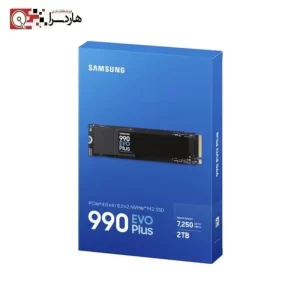
هارد ssd | قیمت و خرید هارد اس‌اس‌دی اینترنال اورجینال

هارد ssd (Solid State Drive) یک حافظه ذخیره‌سازی بدون قطعات متحرک است که داده‌ها را روی تراشه‌های فلش‌ NAND ذخیره می‌کند و در مقایسه با هارددیسک‌های مکانیکی (HDD)، سرعت خواندن و نوشتن به‌مراتب بالاتر، مصرف برق کمتر، مقاومت بیشتر در برابر ضربه و صدای صفر دارد. هارد SSD در دو نوع اصلی عرضه می‌شود: SATA با سرعت تا ۵۵۰ مگابایت بر ثانیه که برای ارتقای سیستم‌های قدیمی مناسب است، و NVMe (M.2) با سرعت تا ۷۰۰۰ مگابایت بر ثانیه که برای گیمینگ، ویرایش حرفه‌ای و بوت سریع ویندوز طراحی شده است. انتخاب بین این دو نوع به مادربرد، بودجه و کاربرد نهایی دستگاه بستگی دارد.

هارد ssd: راهنمای کامل خرید، مقایسه و انتخاب بهترین هارد اس‌اس‌دی

سیستمی که با HDD بوت می‌شود و سیستمی که با SSD بوت می‌شود، دو تجربه کاملاً متفاوت‌اند. یک نمونه رایج: بوت ویندوز که روی هارددیسک مکانیکی نزدیک به یک دقیقه طول می‌کشد، روی یک SSD معمولی به کمتر از ۱۵ ثانیه می‌رسد. این تفاوت، دلیل اصلی است که SSD از یک قطعه لوکس به یک استاندارد پایه در هر کامپیوتر، لپ‌تاپ و حتی کنسول بازی تبدیل شده است.

این راهنما برای کسانی نوشته شده که می‌خواهند بدانند دقیقاً کدام نوع SSD، با چه ظرفیت و از کدام برند، متناسب با سیستم و بودجه‌شان است — بدون گم‌شدن در اصطلاحات فنی غیرضروری.

فهرست مطالب

  • هارد SSD چیست و چگونه کار می‌کند؟
  • انواع هارد SSD: SATA، NVMe و PCIe
  • راهنمای انتخاب ظرفیت هارد SSD
  • فناوری‌های داخلی SSD: TLC، QLC، MLC و DRAM Cache
  • بهترین برندهای هارد SSD در بازار
  • کاربردهای هارد SSD
  • مزایای هارد SSD
  • معایب و محدودیت‌های هارد SSD
  • راهنمای خرید هارد SSD
  • اشتباهات رایج در خرید SSD
  • توصیه‌های کارشناسی
  • سوالات متداول

هارد SSD چیست و چگونه کار می‌کند؟

هارد SSD داده‌ها را روی تراشه‌های حافظه فلش NAND ذخیره می‌کند، نه روی صفحات مغناطیسی چرخان مثل HDD. نبود قطعات متحرک یعنی زمان دسترسی به داده (Access Time) از چند میلی‌ثانیه در HDD به چند ده میکروثانیه در SSD کاهش می‌یابد.

یک کنترلر روی خود SSD مسیر خواندن و نوشتن داده را مدیریت می‌کند و تعیین می‌کند کدام سلول حافظه استفاده شود — فرآیندی به نام Wear Leveling که عمر مفید حافظه را در طول زمان یکنواخت می‌کند. همین کنترلر و نوع رابط اتصال (SATA یا NVMe) هستند که تفاوت اصلی سرعت بین مدل‌های مختلف SSD را رقم می‌زنند.


انواع هارد SSD: SATA، NVMe و PCIe

انتخاب نوع SSD، مهم‌ترین تصمیم پیش از خرید است؛ چون مستقیماً به سازگاری مادربرد شما وابسته است.

  • SSD با رابط SATA (فرمت ۲.۵ اینچ یا M.2 SATA): از همان رابط هارددیسک‌های قدیمی استفاده می‌کند. سقف سرعت آن حدود ۵۵۰ مگابایت بر ثانیه است — محدودیتی که از خود رابط SATA III می‌آید، نه از فناوری فلش. گزینه مناسب برای ارتقای سیستم‌های قدیمی‌تر بدون تعویض مادربرد.
  • SSD با رابط NVMe (فرمت M.2): مستقیماً از باس PCIe مادربرد استفاده می‌کند و بسته به نسل PCIe (Gen3، Gen4 یا Gen5)، سرعتی بین ۳۵۰۰ تا بیش از ۱۲۰۰۰ مگابایت بر ثانیه ارائه می‌دهد.
  • SSD اکسترنال (Portable SSD): همان فناوری NVMe یا SATA را در یک باکس با پورت USB-C یا Thunderbolt عرضه می‌کند؛ مناسب برای بکاپ‌گیری و انتقال فایل‌های حجیم بین دستگاه‌ها.

جدول مقایسه انواع هارد SSD

نوع SSD رابط اتصال سرعت تقریبی (خواندن) مناسب برای
SATA 2.5″ SATA III تا ۵۵۰ MB/s ارتقای سیستم‌های قدیمی، لپ‌تاپ‌های بدون اسلات M.2
M.2 SATA SATA III (فرم‌فاکتور M.2) تا ۵۵۰ MB/s مادربردهایی با اسلات M.2 اما بدون پشتیبانی NVMe
M.2 NVMe (Gen3) PCIe 3.0 x4 تا ۳۵۰۰ MB/s گیمینگ، بوت سریع، استفاده روزمره حرفه‌ای
M.2 NVMe (Gen4/Gen5) PCIe 4.0 / 5.0 x4 ۷۰۰۰ تا بیش از ۱۲۰۰۰ MB/s ویرایش ویدیو ۴K/۸K، رندرینگ، ورک‌استیشن
SSD اکسترنال USB-C / Thunderbolt ۵۰۰ تا ۲۰۰۰ MB/s بکاپ، انتقال فایل، ذخیره‌سازی همراه

نکته کلیدی پیش از خرید: سرعت واقعی NVMe فقط زمانی به مقادیر اعلام‌شده می‌رسد که مادربرد شما از همان نسل PCIe پشتیبانی کند. نصب یک SSD نسل ۴ روی مادربردی با اسلات نسل ۳، سرعت را به سقف نسل ۳ محدود می‌کند (که همچنان از SATA سریع‌تر است، اما به توان کامل نمی‌رسد).


راهنمای انتخاب ظرفیت هارد SSD

ظرفیت مناسب به نوع کاربری بستگی دارد، نه به «هرچه بیشتر بهتر است». خرید ظرفیت بیش از نیاز واقعی، فقط هزینه اضافه تحمیل می‌کند؛ خرید ظرفیت کمتر از نیاز، به‌سرعت با هشدار پر شدن فضا مواجه می‌شود.

جدول راهنمای ظرفیت

ظرفیت کاربرد پیشنهادی مناسب برای چه کسی
۱۲۸ تا ۲۵۶ گیگابایت فقط سیستم‌عامل و نرم‌افزارهای پایه آفیس‌کار، سیستم دوم، لپ‌تاپ سبک
۵۱۲ گیگابایت سیستم‌عامل + چند بازی + نرم‌افزار سنگین کاربر عمومی، دانشجو، گیمر با بازی محدود
۱ ترابایت سیستم‌عامل + کتابخانه بازی متوسط + پروژه‌های کاری گیمر جدی، فریلنسر طراحی/تدوین
۲ ترابایت به بالا آرشیو حجیم، ویرایش ویدیو، پروژه‌های چندرسانه‌ای بزرگ تدوینگر حرفه‌ای، عکاس، سرور کوچک

قاعده عملی: همیشه حداقل ۱۵ تا ۲۰ درصد از ظرفیت SSD را خالی نگه دارید. پر شدن کامل SSD (به‌ویژه بالای ۹۰٪) هم روی سرعت خواندن/نوشتن و هم روی طول عمر حافظه فلش اثر منفی می‌گذارد، چون کنترلر فضای کافی برای عملیات Garbage Collection ندارد.


فناوری‌های داخلی SSD: TLC، QLC، MLC و DRAM Cache

نوع NAND و وجود یا نبود DRAM Cache، دو عاملی هستند که کمتر روی برچسب محصول دیده می‌شوند اما مستقیماً روی سرعت پایدار (Sustained Speed) و طول عمر SSD اثر می‌گذارند.

نوع NAND بیت در هر سلول سرعت و دوام رایج در
SLC ۱ بیت بسیار بالا، بسیار گران SSDهای سازمانی/سرور
MLC ۲ بیت بالا، دوام خوب SSDهای حرفه‌ای قدیمی‌تر
TLC ۳ بیت متعادل (استاندارد بازار) اکثر SSDهای مصرفی امروزی
QLC ۴ بیت ظرفیت بالا، سرعت پایدار پایین‌تر SSDهای اقتصادی با ظرفیت بالا

SSDهای فاقد DRAM Cache از بخشی از حافظه اصلی سیستم (HMB) یا از خود NAND برای نگهداری جدول آدرس‌دهی استفاده می‌کنند؛ این روش هزینه تمام‌شده را پایین می‌آورد اما در کپی فایل‌های حجیم و پیوسته، افت سرعت محسوس‌تری نسبت به مدل‌های دارای DRAM Cache دارد.


بهترین برندهای هارد ssd در بازار

انتخاب برند در کنار مشخصات فنی، مستقیماً روی گارانتی، پشتیبانی و اطمینان از اصالت کالا اثر می‌گذارد.

برند نقطه قوت اصلی مناسب برای
Samsung کنترلر و فرم‌ور اختصاصی، پایداری سرعت بالا کاربران حرفه‌ای، ورک‌استیشن
Western Digital (WD Blue/Black) تنوع محصول از اقتصادی تا گیمینگ طیف گسترده کاربران
Crucial تعادل قیمت و کیفیت، نرم‌افزار مدیریتی ساده کاربران عمومی و آپگرید سیستم
ADATA تنوع بالا در ظرفیت و بودجه‌های مختلف خریداران حساس به قیمت
Kingston ثبات کیفیت در رده میان‌قیمت کاربران اداری و شرکتی
Lexar مدل‌های NVMe نسل جدید با قیمت رقابتی گیمرها و کاربران خانگی

هنگام خرید از فروشگاه آنلاین، گارانتی اصالت کالا و مهر گارانتی معتبر را حتماً بررسی کنید؛ بازار SSD به‌دلیل تقاضای بالا، مستعد ورود کالای غیراصل یا SSDهای بازسازی‌شده (Refurbished) بدون برچسب است.


کاربردهای هارد ssd

  • گیمینگ: کاهش زمان لودینگ بازی و بارگذاری نقشه‌های باز (Open World) در بازی‌های امروزی.
  • بوت و سیستم‌عامل: روشن شدن سیستم و باز شدن نرم‌افزارها در چند ثانیه به‌جای چند دقیقه.
  • ویرایش ویدیو و عکس: خواندن و نوشتن فایل‌های حجیم RAW یا فوتیج ۴K/۸K بدون توقف (Buffering).
  • سرور و ورک‌استیشن: پاسخ‌دهی سریع‌تر پایگاه داده و کاهش تأخیر در پردازش هم‌زمان.
  • بکاپ و ذخیره‌سازی همراه (SSD اکسترنال): انتقال سریع پروژه‌های حجیم بین دستگاه‌ها بدون وابستگی به اینترنت.

مزایای هارد SSD

  • سرعت خواندن/نوشتن چندین برابر HDD
  • نبود قطعات متحرک → مقاومت بالا در برابر ضربه و افتادن
  • مصرف برق پایین‌تر → افزایش عمر باتری در لپ‌تاپ
  • صدای عملکرد صفر (بدون صدای موتور یا سر خوان مکانیکی)
  • وزن و حجم کمتر، مناسب لپ‌تاپ‌های اولترابوک

معایب و محدودیت‌های هارد SSD

  • هزینه هر گیگابایت همچنان بالاتر از HDD است، به‌خصوص در ظرفیت‌های بالای ۲ ترابایت
  • تعداد محدود چرخه نوشتن (Write Cycle) در هر سلول حافظه، هرچند برای مصرف عادی چندین سال طول می‌کشد
  • در صورت خرابی کنترلر، بازیابی اطلاعات معمولاً سخت‌تر و پرهزینه‌تر از HDD است
  • برخی مدل‌های اقتصادی QLC بدون DRAM، در انتقال فایل‌های حجیم پیوسته افت سرعت محسوس نشان می‌دهند

راهنمای خرید هارد SSD: نکات کلیدی قبل از خرید

  1. سازگاری مادربرد را بررسی کنید. پیش از خرید NVMe، مطمئن شوید مادربرد شما اسلات M.2 با پشتیبانی NVMe دارد، نه فقط M.2 SATA.
  2. بین رده قیمتی و کاربرد واقعی تعادل برقرار کنید. خرید SSD نسل ۴ برای مادربردی که فقط از نسل ۳ پشتیبانی می‌کند، هزینه اضافه بدون بازدهی است.
  3. گارانتی و مدت پشتیبانی را چک کنید. اکثر SSDهای معتبر بین ۳ تا ۵ سال گارانتی دارند؛ SSD بدون گارانتی مشخص یا با گارانتی کوتاه، معمولاً نشانه محصول غیراصل یا فرسوده است.
  4. TBW (Total Bytes Written) را نادیده نگیرید. این عدد در مشخصات فنی نشان می‌دهد SSD تا چه حجمی از نوشتن را در طول عمر مفید تحمل می‌کند؛ برای کاربری حرفه‌ای (رندر، سرور)، TBW بالاتر اهمیت دارد.
  5. فروشنده معتبر انتخاب کنید. اصالت کالا و امکان گارانتی تعویض، به‌ویژه در خرید آنلاین، مهم‌تر از چند هزار تومان تخفیف در یک فروشگاه ناشناس است.

اشتباهات رایج در خرید هارد ssd (و راه‌حل آن‌ها)

اشتباه رایج راه‌حل درست
خرید NVMe بدون بررسی نوع اسلات M.2 مادربرد قبل از خرید، مشخصات مادربرد (M.2 SATA یا NVMe، نسل PCIe) را بررسی کنید
انتخاب فقط بر اساس ظرفیت و نادیده گرفتن TBW و نوع NAND مشخصات کامل فنی محصول را در صفحه محصول مطالعه کنید، نه فقط قیمت و ظرفیت
خرید از فروشنده بدون گارانتی مشخص برای صرفه‌جویی جزئی فروشگاه با گارانتی رسمی و اصالت‌سنجی کالا انتخاب کنید
پر نگه‌داشتن SSD تا نزدیک ظرفیت کامل همیشه حداقل ۱۵ تا ۲۰ درصد فضای خالی نگه دارید

توصیه‌های کارشناسی برای انتخاب بهترین هارد ssd

  • برای آپگرید یک سیستم قدیمی بدون اسلات M.2، یک SSD SATA با ظرفیت ۵۱۲ گیگابایت تا ۱ ترابایت، محسوس‌ترین ارتقای سرعت را با کمترین هزینه ایجاد می‌کند.
  • برای سیستم گیمینگ جدید، SSD NVMe نسل ۳ یا ۴ با ظرفیت حداقل ۱ ترابایت، تعادل مناسبی بین قیمت و کارایی دارد.
  • برای کار حرفه‌ای روی ویدیو یا رندرینگ، SSD نسل ۴ به بالا با DRAM Cache و TBW بالا، سرمایه‌گذاری بلندمدت محسوب می‌شود.
  • برای بکاپ‌گیری و جابه‌جایی فایل، یک SSD اکسترنال با پورت USB-C، بدون نیاز به باز کردن کیس سیستم، ساده‌ترین راه‌حل است.

سوالات متداول درباره هارد SSD

۱. تفاوت اصلی هارد SSD و HDD چیست؟ SSD از تراشه‌های فلش بدون قطعه متحرک استفاده می‌کند و چندین برابر سریع‌تر از HDD است که با صفحات مغناطیسی چرخان کار می‌کند. SSD در ازای همین سرعت، هزینه هر گیگابایت بالاتری دارد و برای ذخیره‌سازی آرشیوی حجیم و کم‌هزینه، HDD همچنان گزینه اقتصادی‌تری است.

۲. آیا هارد SSD برای لپ‌تاپ‌های قدیمی هم قابل نصب است؟ بله، اگر لپ‌تاپ پورت SATA 2.5 اینچ داشته باشد، جایگزینی هارددیسک با SSD SATA کاملاً امکان‌پذیر است و معمولاً محسوس‌ترین ارتقای سرعت ممکن برای یک سیستم قدیمی محسوب می‌شود.

۳. چه ظرفیتی از SSD برای کاربری روزمره کافی است؟ برای کاربری عمومی شامل سیستم‌عامل، مرورگر و چند نرم‌افزار اداری، ظرفیت ۵۱۲ گیگابایت معمولاً کافی است. کاربرانی که بازی یا فایل‌های حجیم ذخیره می‌کنند، بهتر است ظرفیت ۱ ترابایت یا بیشتر را در نظر بگیرند.

۴. آیا SSD نسل ۴ روی مادربرد نسل ۳ کار می‌کند؟ بله، اکثر SSDهای NVMe نسل ۴ با اسلات‌های نسل ۳ سازگاری معکوس دارند، اما سرعت واقعی به سقف نسل ۳ (حدود ۳۵۰۰ مگابایت بر ثانیه) محدود می‌شود و توان کامل SSD استفاده نمی‌شود.

۵. عمر مفید یک هارد SSD معمولی چقدر است؟ با مصرف متعارف روزمره، اکثر SSDهای مصرفی امروزی چندین سال (معمولاً بیش از مدت گارانتی رسمی) دوام می‌آورند. عدد TBW در مشخصات فنی، تخمین دقیق‌تری از ظرفیت نوشتاری مجاز در طول عمر SSD ارائه می‌دهد.

۶. تفاوت SSD با DRAM و بدون DRAM چیست؟ SSDهای دارای DRAM Cache، جدول آدرس‌دهی داده را در حافظه سریع نگه می‌دارند و در انتقال فایل‌های حجیم پیوسته، سرعت پایدارتری دارند. مدل‌های بدون DRAM ارزان‌تر هستند اما ممکن است در نوشتن طولانی‌مدت افت سرعت نشان دهند.

۷. آیا SSD اکسترنال همان سرعت SSD داخلی را دارد؟ سرعت SSD اکسترنال به نوع پورت اتصال بستگی دارد. مدل‌های مجهز به USB-C 3.2 یا Thunderbolt می‌توانند به سرعت‌های نزدیک به SSD داخلی برسند، اما پورت‌های USB قدیمی‌تر سرعت را به‌شدت محدود می‌کنند.

۸. چگونه از اصل بودن هارد SSD مطمئن شوم؟ خرید از فروشگاه دارای گارانتی رسمی و شناسه اصالت کالا، مطمئن‌ترین راه است. مشخصات چاپ‌شده روی برچسب SSD (شماره سریال، مدل) باید با نرم‌افزارهای رسمی سازنده (مثل Samsung Magician یا Crucial Storage Executive) قابل تأیید باشد.

۹. آیا نصب SSD نیاز به نصب مجدد ویندوز دارد؟ لزوماً نه. با استفاده از نرم‌افزارهای Clone (مثل ابزارهای اختصاصی برندهای SSD)، می‌توان محتوای هارددیسک قدیمی را بدون از دست دادن اطلاعات، مستقیماً روی SSD جدید منتقل کرد.

۱۰. بهترین نوع SSD برای گیمینگ کدام است؟ SSD از نوع NVMe نسل ۳ یا ۴ با ظرفیت حداقل ۱ ترابایت، ترکیب مناسبی از سرعت لودینگ بازی و فضای کافی برای کتابخانه بازی است. تفاوت SATA و NVMe در فریم‌ریت بازی محسوس نیست، اما در زمان لود مراحل و نقشه کاملاً قابل‌احساس است.

۱۱. آیا می‌توان همزمان از SSD و HDD در یک سیستم استفاده کرد؟ بله، ترکیب رایج در بسیاری از سیستم‌ها، نصب سیستم‌عامل و نرم‌افزارهای پراستفاده روی SSD و ذخیره آرشیو حجیم (فیلم، عکس، بکاپ) روی HDD است تا هم سرعت و هم ظرفیت اقتصادی تأمین شود.

۱۲. چرا برخی SSDهای ارزان‌قیمت سرعت واقعی پایین‌تری نسبت به برچسب دارند؟ معمولاً به‌دلیل استفاده از NAND نوع QLC بدون DRAM Cache است. این SSDها در تست‌های کوتاه‌مدت سرعت بالایی نشان می‌دهند، اما در انتقال پیوسته فایل‌های بزرگ، پس از پر شدن بافر موقت (Cache)، افت سرعت محسوسی دارند.

۱۳. آیا هارد SSD نیاز به دیفرگ (Defrag) دارد؟ خیر، دیفرگ برای HDD طراحی شده و روی SSD نه‌تنها فایده‌ای ندارد، بلکه با افزایش چرخه‌های نوشتن غیرضروری، عمر مفید حافظه فلش را کاهش می‌دهد. ویندوزهای جدید به‌طور خودکار SSD را تشخیص داده و به‌جای دیفرگ، عملیات TRIM را اجرا می‌کنند.

۱۴. چه زمانی باید SSD را تعویض کرد؟ معمولاً نشانه‌هایی مثل کاهش محسوس سرعت، خطاهای مکرر خواندن/نوشتن، یا هشدار نرم‌افزار مانیتورینگ درباره وضعیت سلامت (Health) SSD، زمان مناسب برای تعویض یا بکاپ فوری اطلاعات را نشان می‌دهند.

۱۵. تفاوت M.2 SATA و M.2 NVMe چیست در حالی که هر دو یک شکل ظاهری دارند؟ هر دو در فرم‌فاکتور M.2 عرضه می‌شوند اما پروتکل انتقال داده متفاوتی دارند: M.2 SATA به سقف سرعت SATA III محدود است، در حالی‌که M.2 NVMe مستقیماً از باس PCIe استفاده می‌کند و سرعت به‌مراتب بالاتری دارد. پیش از خرید باید مشخصات دقیق اسلات مادربرد بررسی شود.

۱۶. آیا افزایش ظرفیت SSD روی سرعت آن اثر دارد؟ در بسیاری از خانواده‌های محصول، مدل‌های با ظرفیت بالاتر به‌دلیل تعداد بیشتر کانال‌های حافظه فعال، سرعت پایدار بالاتری نسبت به مدل‌های کم‌ظرفیت همان سری دارند؛ بنابراین مقایسه سرعت باید دقیقاً بر اساس ظرفیت مشخص محصول انجام شود، نه فقط نام سری.


جمع‌بندی

انتخاب هارد SSD مناسب، حاصل تعادل بین چهار عامل است: نوع رابط (سازگاری با مادربرد)، ظرفیت متناسب با کاربرد واقعی، کیفیت فناوری داخلی (NAND و DRAM) و اعتبار برند و فروشنده. برای اکثر کاربران، یک SSD NVMe با ظرفیت ۱ ترابایت از برندی معتبر، بهترین نسبت قیمت به کارایی را ارائه می‌دهد؛ اما تصمیم نهایی همیشه باید بر اساس کاربرد مشخص — گیمینگ، کار حرفه‌ای، یا ارتقای ساده سیستم — گرفته شود.

اقدام بعدی

مجموعه کامل هارد SSD اینترنال و اکسترنال از برندهای معتبر با گارانتی اصالت کالا، در دسته‌بندی هارد SSD هاردسرا موجود است. برای مقایسه دقیق‌تر بین دو یا چند مدل مشخص، می‌توانید پیش از خرید با پشتیبانی هاردسرا در ارتباط باشید.

چت آنلاین
سبد خرید

سبد خرید شما خالی است.