دسته بندی ها
سبدخرید 0
بلاگ هاردسرا مطالعه کنید!
چگونه یک هارد دیسک را فرمت کنیم؟

چگونه یک هارد دیسک را فرمت کنیم؟

چگونه یک هارد دیسک را فرمت کنیم؟ فرمت کردن هارد دیسک به معنای آماده‌سازی آن برای استفاده یا پاک‌سازی تمامی اطلاعات موجود روی آن است. این فرآیند معمولاً زمانی انجام می‌شود که قصد داریم یک سیستم عامل جدید نصب کنیم، از هارد دیسک به عنوان فضای ذخیره‌سازی جدید استفاده کنیم، یا مشکلات نرم‌افزاری آن را برطرف کنیم. در اینجا مراحل کلی فرمت کردن یک هارد دیسک در ویندوز و مک آورده شده است: فرمت کردن هارد دیسک در ویندوز: پشتیبان‌گیری از اطلاعات مهم: قبل از شروع فرآیند فرمت، از تمامی اطلاعات مهم روی هارد دیسک پشتیبان تهیه کنید، زیرا این فرآیند تمامی داده‌ها را پاک خواهد کرد. باز کردن ابزار مدیریت دیسک: دکمه “Start” را فشار دهید و “Disk Management” را جستجو کنید. سپس روی “Create and format hard disk […]
3 دقیقه
Mahdi نویسنده
هارد HDD موضوع
64 نفر بازدید
یکشنبه 17 تیر 1403 تاریخ انتشار
افزودن به علاقه مندی
اشتراک
3 دقیقه

چگونه یک هارد دیسک را فرمت کنیم؟

فرمت کردن هارد دیسک به معنای آماده‌سازی آن برای استفاده یا پاک‌سازی تمامی اطلاعات موجود روی آن است. این فرآیند معمولاً زمانی انجام می‌شود که قصد داریم یک سیستم عامل جدید نصب کنیم، از هارد دیسک به عنوان فضای ذخیره‌سازی جدید استفاده کنیم، یا مشکلات نرم‌افزاری آن را برطرف کنیم. در اینجا مراحل کلی فرمت کردن یک هارد دیسک در ویندوز و مک آورده شده است:

فرمت کردن هارد دیسک در ویندوز

فرمت کردن هارد دیسک در ویندوز

فرمت کردن هارد دیسک در ویندوز:

  1. پشتیبان‌گیری از اطلاعات مهم:
    • قبل از شروع فرآیند فرمت، از تمامی اطلاعات مهم روی هارد دیسک پشتیبان تهیه کنید، زیرا این فرآیند تمامی داده‌ها را پاک خواهد کرد.
  2. باز کردن ابزار مدیریت دیسک:
    • دکمه “Start” را فشار دهید و “Disk Management” را جستجو کنید. سپس روی “Create and format hard disk partitions” کلیک کنید.
  3. انتخاب هارد دیسک:
    • در پنجره “Disk Management”، هارد دیسکی که می‌خواهید فرمت کنید را پیدا کنید. این دیسک ممکن است با نام “Disk 0″، “Disk 1” و … نمایش داده شود.
  4. کلیک راست و انتخاب فرمت:
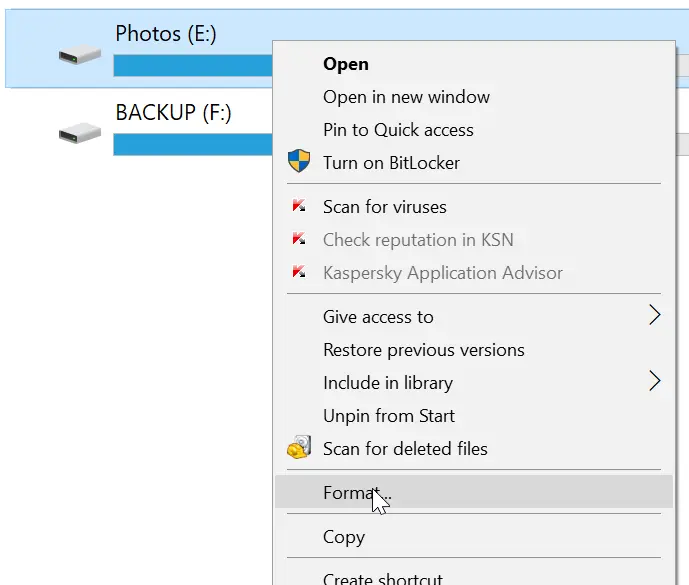
    • روی پارتیشنی که می‌خواهید فرمت کنید، کلیک راست کرده و گزینه “Format” را انتخاب کنید.
  5. تنظیمات فرمت:
    • در پنجره باز شده، می‌توانید نام پارتیشن (Volume Label)، سیستم فایل (File System) و اندازه واحد تخصیص (Allocation Unit Size) را انتخاب کنید. به طور پیش‌فرض، NTFS برای هارد دیسک‌های ویندوزی مناسب است.
  6. تأیید و شروع فرمت:
    • گزینه “Perform a quick format” را انتخاب کنید (اگر زمان بیشتری دارید و می‌خواهید یک فرمت کامل انجام دهید، این گزینه را غیرفعال کنید). سپس روی “OK” کلیک کنید و تأیید کنید.
فرمت کردن هارد دیسک در مک

فرمت کردن هارد دیسک در مک

فرمت کردن هارد دیسک در مک:

  1. پشتیبان‌گیری از اطلاعات مهم:
    • قبل از شروع فرآیند فرمت، از تمامی اطلاعات مهم روی هارد دیسک پشتیبان تهیه کنید، زیرا این فرآیند تمامی داده‌ها را پاک خواهد کرد.
  2. باز کردن Disk Utility:
    • از منوی “Finder” به “Applications” بروید، سپس “Utilities” و در نهایت “Disk Utility” را باز کنید.
  3. انتخاب هارد دیسک:
    • در پنجره “Disk Utility”، هارد دیسکی که می‌خواهید فرمت کنید را از لیست سمت چپ انتخاب کنید.
  4. کلیک روی Erase:
    • روی دکمه “Erase” در بالای پنجره کلیک کنید.
  5. تنظیمات فرمت:
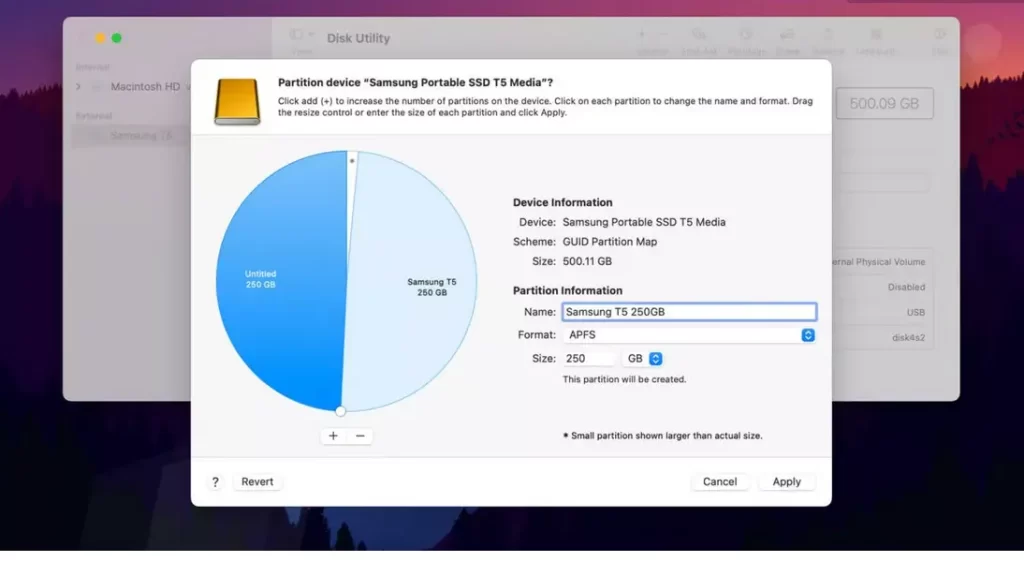
    • در پنجره باز شده، نام دیسک (Name)، فرمت (Format) و طرح (Scheme) را انتخاب کنید. برای مک، معمولاً “APFS” یا “Mac OS Extended (Journaled)” مناسب است.
  6. تأیید و شروع فرمت:
    • روی “Erase” کلیک کنید و فرآیند فرمت را تأیید کنید.

نکات مهم:

  • پشتیبان‌گیری: همیشه قبل از فرمت کردن هارد دیسک، از داده‌های مهم پشتیبان تهیه کنید.
  • فرمت سریع vs. فرمت کامل: فرمت سریع تنها فایل‌ها را پاک می‌کند و ساختار فایل‌های قبلی را حذف می‌کند، اما فرمت کامل علاوه بر این کار، سکتورهای دیسک را هم بررسی می‌کند.
  • سیستم فایل مناسب: انتخاب سیستم فایل مناسب برای استفاده شما مهم است. برای ویندوز، NTFS یا exFAT و برای مک، APFS یا Mac OS Extended (Journaled) توصیه می‌شود.

با این مراحل می‌توانید به راحتی هارد دیسک خود را فرمت کنید و آن را برای استفاده مجدد آماده کنید.

خرید هارد اینترنال و اکسترنال
0 امتیاز مقاله
از مجموع 0رای
پست هایی که مطالعه آن ها خالی از لطف نیست
حافظه گوشیت پر شده؟ راهنمای خرید هارد مخصوص تولیدکنندگان محتوا و ولاگرها

حافظه گوشیت پر شده؟ راهنمای خرید هارد مخصوص تولیدکنندگان محتوا و ولاگرها

7 دقیقه

راهنمای خرید بهترین هارد اکسترنال مخصوص تولید محتوا و ولاگرها جهت رفع مشکل کمبود حافظه گوشی. در این مطلب به مقایسه هارد SSD و HDD برای ادیت ویدیو، معرفی بهترین هاردهای تایپ سی و ضدضربه، و آموزش انتقال مستقیم ویدیوها به هارد پرداخته‌ایم.

بهترین مارک‌های هارد موجود در بازار ایران که به این زودی‌ها خراب نمی‌شوند!

بهترین مارک‌های هارد موجود در بازار ایران که به این زودی‌ها خراب نمی‌شوند!

6 دقیقه

این مقاله از فروشگاه هاردسرا، راهنمای جامعی برای شناخت بادوام‌ترین و بهترین مارک‌های هارد اینترنال و اکسترنال در بازار ایران است. در این مطلب، دلایل خرابی زودهنگام هاردها (تفاوت HDD و SSD، گرما و ضربه) بررسی شده و برندهای برتر شامل وسترن دیجیتال، سیگیت، توشیبا و سامسونگ مقایسه شده‌اند. همچنین بهترین هاردهای ضدضربه (ای‌دیتا، سیلیکون پاور و لسی) معرفی گردیده و بر اهمیت داشتن گارانتی معتبر و تهیه بک‌آپ مستمر به عنوان تنها راه قطعی حفظ اطلاعات تاکید شده است.

بهترین مارک‌های هارد در بازار ایران (بهار ۱۴۰۵ ) کدام برندها کمتر خراب می‌شوند؟

بهترین مارک‌های هارد در بازار ایران (بهار ۱۴۰۵ ): کدام برندها کمتر خراب می‌شوند؟

5 دقیقه

در این مقاله از هاردسرا، معتبرترین برندهای تولیدکننده هارد (HDD و SSD) در بهار ۱۴۰۵ بررسی شده‌اند. با مقایسه وسترن دیجیتال، سیگیت، توشیبا و سامسونگ متوجه می‌شویم که انتخاب “سری و مدل مناسب” بسیار مهم‌تر از تعصب روی یک برند خاص است. همچنین تاکید شده است که با وجود کیفیت بالای این برندها، تهیه نسخه پشتیبان تنها راه قطعی برای جلوگیری از از دست رفتن اطلاعات است.

راهنمای خرید هارد ۲ ترابایت (آپدیت اردیبهشت ۱۴۰۵) بهترین مدل‌ها برای هر بودجه‌ای

راهنمای خرید هارد ۲ ترابایت (آپدیت اردیبهشت ۱۴۰۵): بهترین مدل‌ها برای هر بودجه‌ای

9 دقیقه

این مقاله یک راهنمای کامل برای انتخاب بهترین هارد ۲ ترابایتی در اردیبهشت ۱۴۰۵ است. در این مطلب، تفاوت‌های کلیدی بین هاردهای اینترنال و اکسترنال، HDD و SSD بررسی شده و بهترین مدل‌ها برای نیازهای مختلف (از جمله اقتصادی، ضدضربه، گیمینگ و نظارتی) معرفی می‌شوند تا کاربران بتوانند بهترین گزینه را متناسب با بودجه خود انتخاب کنند.

ارسال دیدگاه
هنـوز دیدگاهی ثبــت نشــده اولیــن باشــید شــما
چت آنلاین
سبد خرید

سبد خرید شما خالی است.