

 هارد دیسک اینترنال توشیبا TOSHIBA
 هارد دیسک اینترنال سیگیت Seagate
 هارد اینترنال هیتاچی
 هارد اینترنال وسترن دیجیتال سری بنفش
 هارد اینترنال وسترن دیجیتال سری قرمز
 هارد اینترنال وسترن دیجیتال سری آبی
 هارد اینترنال وسترن دیجیتال سری سبز
 هارد اینترنال وسترن دیجیتال سری بلک
 هارد اینترنال وسترن دیجیتال سری طلایی
 هارد اکسترنال وسترن دیجیتال
 هارد اکسترنال سیگیت
 هارد اکسترنال ای دیتا ADATA
 هارد اکسترنال سیلیکون پاور
 هارد SSD ای دیتا ADATA
 هارد SSD وسترن دیجیتال Western Digital
 هارد SSD سامسونگ SAMSUNG
 هارد SSD پی ان وای PNY
 هارد SSD لکسار LEXAR
 هارد SSD پاتریوت PATRIOT
 هارد SSD ادلینک Addlink
 هارد SSD سیلیکون پاور Silicon Power
 هارد SSD اچ پی HP
 هارد SSD ام اس آی MSI
 هارد SSD کروشیال Crucial
 هارد SSD کورسیر (Corsair)
 هارد SSD اسکو (OSCOO)
 هارد SSD کلو (KLEVV)
 هارد SSD هایک ویژن Hikvision
 هارد توشیبا
 سیگیت
سیگیت
 رم کامپیوتر
 رم کامپیوتر کروشیال Crucial
 رم کامپیوتر او سی پی سی (OCPC)
 رم کامپیوتر جی اسکیل (G.Skill)
 رم کامپیوتر کورسیر (CORSAIR)
 مانیتور کامپیوتر
 مانیتور سامسونگ SAMSUNG
 مانیتور ال جی LG
 مانیتور ایسوس ASUS
 مانیتور ام اس آی Msi
 مانیتور جی پلاس Gplus
 مانیتور ای او سی AOC
 مانیتور بنکیو BENQ
 مانیتور لنوو Lenovo
 مانیتور کولر مستر COOLER MASTER
 مانیتور گیگابایت GIGABYTE
 مانیتور مایا Maya
 مانیتور تویستد مایندز Twisted Minds
 مانیتور داهوا DAHUA
 مانیتور مسترتک MasterTech
 کارت گرافیک (GPU)
 کارت گرافیک انویدیا nvidia
 کارت گرافیک ای ام دی AMD
 مادربرد
 مادربرد ایسوس
 کیس کامپیوتر
 سن دیسک
 ای دیتا
 دوربین مداربسته داهوا
 سوییچ شبکه
 مودم – روتر ADSL
 هارد اینترنال و اکسترنال
 هارد SSD داهوا DAHUA
 هارد SSD کینگ مکس KINGMAX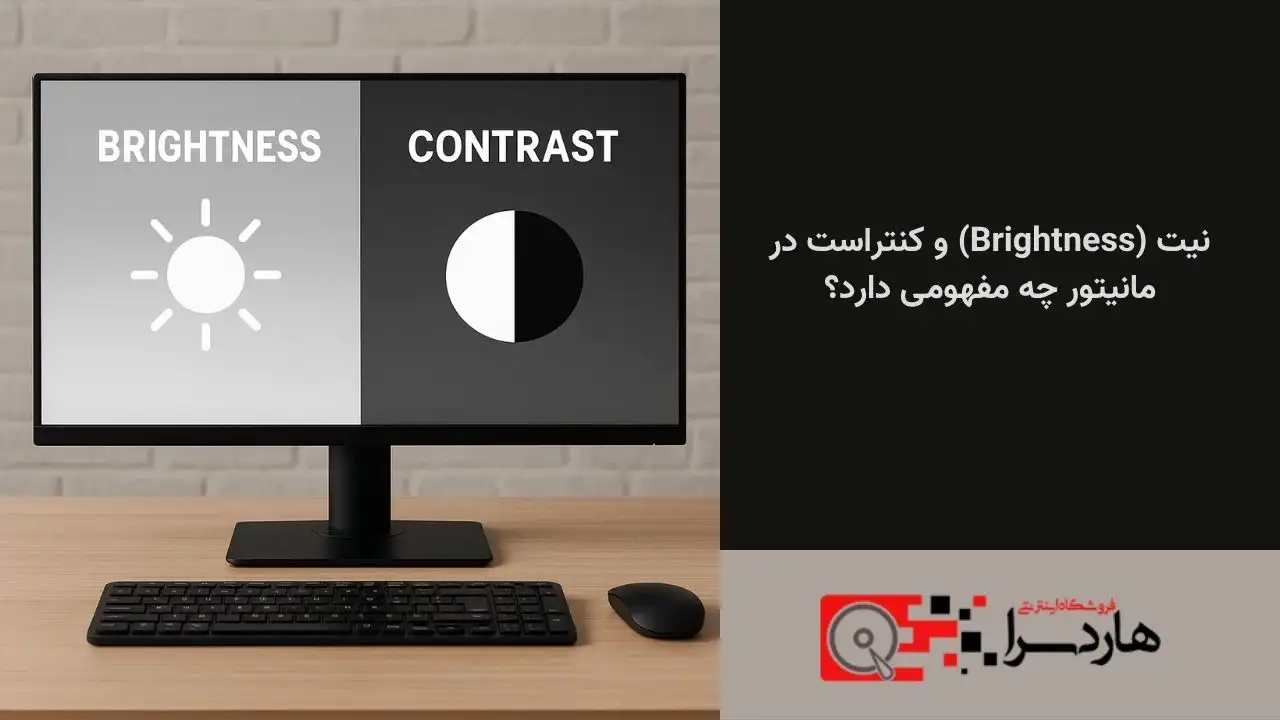
نیت (Brightness) و کنتراست در مانیتور چه مفهومی دارد؟
وقتی صحبت از کیفیت تصویر یک مانیتور به میان میآید، دو واژه بیش از هر چیز دیگری به گوش میخورند: Brightness (روشنایی) و Contrast (کنتراست). این دو فاکتور، ستونهای اصلی تجربهی بصری شما هستند و درک صحیح آنها میتواند تفاوت بین یک تصویر بیروح و یک تصویر زنده و پویا را رقم بزند. اما نیت مانیتور دقیقاً چیست؟ کنتراست مانیتور چه تأثیری بر تصویر دارد؟ و چگونه میتوان بهترین تنظیمات را برای کار، بازی یا تماشای فیلم پیدا کرد؟
در این راهنمای جامع از فروشگاه اینترنتی هاردسرا، ما به تمام سوالات شما پاسخ میدهیم. از مفاهیم پایه گرفته تا نکات پیشرفته برای تنظیم و خرید، هر آنچه را که باید درباره روشنایی صفحه و contrast ratio بدانید، زیر ذرهبین قرار میدهیم. هدف ما این است که شما با دیدی باز و اطلاعات کامل، مانیتوری را انتخاب و تنظیم کنید که دقیقاً پاسخگوی نیازهایتان باشد.
برای مشاهده تمامی محصولات مانیتور در فروشگاه ما کلیک کنید
بخش اول: روشنایی یا Brightness مانیتور چیست و چرا اینقدر مهم است؟
روشنایی یا Brightness، به زبان ساده، میزان نوری است که یک صفحه نمایش میتواند از خود ساطع کند. این مشخصه، که با واحد نیت (Nit) اندازهگیری میشود، تعیین میکند که تصویر مانیتور شما چقدر میتواند روشن باشد. هرچه عدد نیت بالاتر باشد، مانیتور قادر به تولید نور بیشتری است.
نیت (Nit) مانیتور دقیقاً چیست؟
یک “نیت” معادل یک کاندلا (شمع) بر متر مربع (cd/m²) است. تصور کنید یک شمع در یک جعبهی یک در یک متری روشن است؛ میزان نوری که از آن جعبه خارج میشود، برابر با یک نیت است. بنابراین وقتی میگوییم Brightness مانیتور ۲۵۰ نیت است، یعنی حداکثر روشنایی آن معادل نور ۲۵۰ شمع در هر متر مربع از صفحه نمایش است.
چرا میزان روشنایی اهمیت دارد؟
میزان روشنایی مانیتور به طور مستقیم بر وضوح تصویر در شرایط نوری مختلف تأثیر میگذارد:
- محیطهای پرنور: اگر در یک اتاق روشن با نور طبیعی زیاد یا زیر نور مستقیم چراغ کار میکنید، یک مانیتور با نیت پایین (مثلاً Brightness 200 nit) تصویری کدر و ناخوانا به شما تحویل میدهد. در این شرایط، به مانیتوری با حداقل Brightness 300 nits یا بالاتر نیاز دارید تا بتوانید بر بازتاب نور محیط غلبه کنید.
- محیطهای تاریک: در یک اتاق کمنور، روشنایی بیش از حد میتواند باعث خستگی و فشار به چشم شود. در این حالت، قابلیت تنظیم روشنایی به میزان دلخواه اهمیت پیدا میکند.
- پشتیبانی از HDR: برای تجربهی واقعی محتوای HDR (High Dynamic Range)، که نیازمند نمایش همزمان نقاط بسیار تاریک و بسیار روشن است، به مانیتور روشنایی بالا (معمولاً بالای ۴۰۰ نیت) نیاز است. یک نیت ۴۰۰ مانیتور حداقل استاندارد برای ورود به دنیای HDR محسوب میشود.
به طور کلی، یک مانیتور روشنایی مناسب به شما اجازه میدهد تا در هر شرایطی، تصویری واضح و شفاف داشته باشید.
بیشتر بخوانید: مانیتور چیست و چه کاربردی دارد؟
بخش دوم: کنتراست یا Contrast مانیتور؛ کلید عمق و جذابیت تصویر
اگر روشنایی، قدرت نور صفحه را تعیین میکند، کنتراست مسئول تفکیک و تمایز بین رنگها، بهویژه تفاوت میان تاریکترین سیاه و روشنترین سفید است. کنتراست مانیتور به صورت یک نسبت بیان میشود، مانند contrast ratio 1000:1.
Contrast Ratio به چه معناست؟
این نسبت نشان میدهد که روشنترین رنگ سفید تولید شده توسط مانیتور، چند برابر تاریکترین رنگ سیاه آن است. برای مثال، در یک مانیتور با contrast مانیتور ۱۰۰۰:۱، رنگ سفید ۱۰۰۰ برابر روشنتر از رنگ سیاه است. هرچه این نسبت بالاتر باشد، عمق رنگ مشکی بیشتر خواهد بود و جزئیات در صحنههای تاریک (مثلاً در فیلمها یا بازیها) بهتر دیده میشوند. یک رنگ سیاه عمیق، باعث میشود سایر رنگها زندهتر و برجستهتر به نظر برسند.
تفاوت کنتراست استاتیک و داینامیک (Static vs. Dynamic Contrast)
هنگام بررسی مشخصات، با دو نوع کنتراست مواجه میشوید که درک تفاوت آنها حیاتی است:
- کنتراست استاتیک (Static Contrast): این عدد، نسبت کنتراست واقعی و ذاتی پنل مانیتور است و مهمترین فاکتور محسوب میشود. این همان نسبتی است که در یک فریم ثابت تصویر اندازهگیری میشود. پنلهای مختلف، نسبت کنتراست استاتیک متفاوتی دارند:
- پنل IPS و TN: معمولاً contrast static monitor در این پنلها حدود 1000:1 است.
- پنل VA: این پنلها به داشتن کنتراست استاتیک بالاتر (معمولاً contrast 3000:1 مانیتور یا حتی contrast ۵۰۰۰ به ۱) مشهور هستند که آنها را برای تماشای فیلم و بازی در محیطهای تاریک ایدهآل میکند.
- کنتراست داینامیک (Dynamic Contrast): این یک عدد بسیار بزرگ و اغلب تبلیغاتی است (مثلاً 100,000,000:1). کنتراست پویا با تنظیم هوشمند نور پسزمینه (Backlight) در صحنههای مختلف به دست میآید؛ یعنی در صحنههای تاریک نور را کم و در صحنههای روشن آن را زیاد میکند. اگرچه نسبت کنتراست داینامیک میتواند در تماشای فیلم مفید باشد، اما برای کارهای دقیق مانند طراحی گرافیک یا بازیهای رقابتی که نیاز به پایداری تصویر دارند، نسبت کنتراست ثابت مانیتور اهمیت بسیار بیشتری دارد.
بیشتر بخوانید: تفاوت مانیتور با تلویزیون در چیست؟
بخش سوم: تفاوت Brightness و Contrast چیست و چگونه با هم کار میکنند؟
بسیاری از کاربران این دو مفهوم را با هم اشتباه میگیرند. تفاوت Brightness و Contrast را میتوان با یک مثال ساده توضیح داد:
- Brightness (روشنایی): مانند زیاد کردن شدت نور مانیتور یا یک لامپ در اتاق است. وقتی روشنایی را زیاد میکنید، همه چیز—چه نقاط روشن و چه نقاط تاریک—روشنتر میشود. اگر روشنایی بیش از حد باشد، رنگهای مشکی به سمت خاکستری شدن میروند و تصویر “شسته شده” به نظر میرسد.
- Contrast (کنتراست): مانند تنظیم فاصله بین تاریکی و روشنایی است. تنظیم کنتراست باعث میشود سفیدها، سفیدتر و سیاهها، سیاهتر شوند. کنتراست بالا جزئیات را برجسته میکند، در حالی که کنتراست پایین تصویر را تخت و بیروح نشان میدهد.
این دو در کنار هم یک تصویر ایدهآل میسازند. شما ابتدا با تنظیم روشنایی، سطح کلی نور صفحه مانیتور را متناسب با نور محیط خود تنظیم میکنید و سپس با تنظیم کنتراست، به تصویر عمق و وضوح میبخشید.
بیشتر بخوانید: آشنایی با انواع مانیتور (LCD، LED، IPS، OLED، Curved)
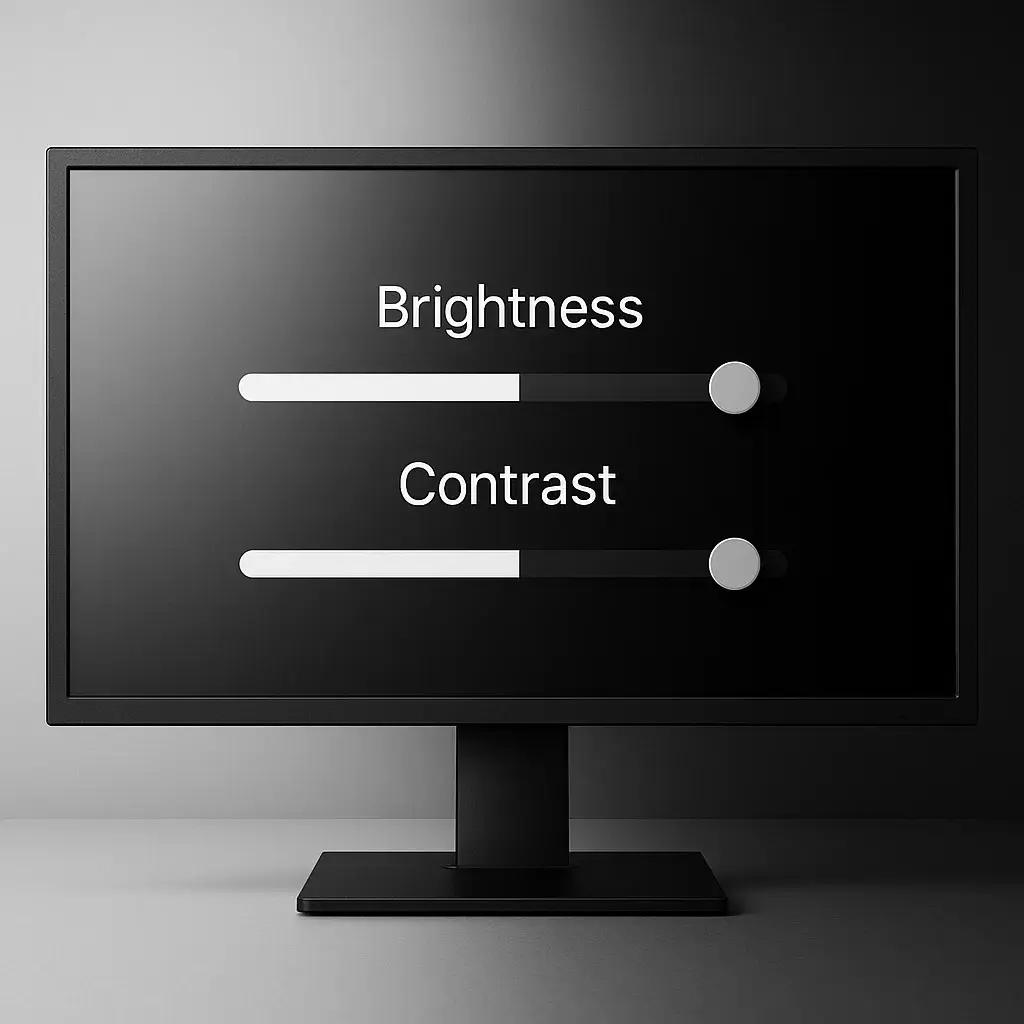
نیت (Brightness) و کنتراست در مانیتور چه مفهومی دارد؟ (2)
بخش چهارم: چگونه بهترین تنظیمات روشنایی و کنتراست را پیدا کنیم؟
پیدا کردن بهترین تنظیمات کنتراست مانیتور و روشنایی، یک فرآیند شخصی است که به نوع استفاده و نور محیط شما بستگی دارد. اما یک راهنمای کلی برای شروع وجود دارد.
راهنمای گام به گام تنظیم Brightness و Contrast مانیتور
برای تنظیم روشناGیی مانیتور دسکتاپ یا تنظیم Brightness و Contrast لپتاپ، میتوانید از ابزارهای آنلاین کالیبراسیون یا الگوهای تست استفاده کنید. یک روش ساده به شرح زیر است:
- یک الگوی تست باز کنید: تصویری را پیدا کنید که شامل طیف کاملی از رنگ سفید تا سیاه و همچنین رنگهای مختلف باشد. (در گوگل “monitor calibration test pattern” را جستجو کنید).
- تنظیم روشنایی (Brightness): به الگوی تست نگاه کنید. روشنایی را تا جایی افزایش دهید که بتوانید تیرهترین سایهها را از رنگ مشکی خالص تشخیص دهید، اما نه آنقدر که رنگ مشکی به خاکستری تبدیل شود. میزان Brightness مطلوب مانیتور معمولاً جایی است که چشم شما احساس راحتی کند.
- تنظیم کنتراست (Contrast): حالا کنتراست را تنظیم کنید. آن را تا جایی بالا ببرید که روشنترین طیفهای سفید از یکدیگر قابل تفکیک باشند و در هم ادغام نشوند. اگر کنتراست بیش از حد باشد، جزئیات در نواحی روشن از بین میرود.
- تنظیمات رنگ (اختیاری): پس از این دو، میتوانید تنظیمات گاما و رنگ را نیز برای دستیابی به دقت رنگ بالاتر تنظیم کنید.
نکته: بسیاری از مانیتورها، بهویژه مانیتورهای گیمینگ، پروفایلهای تصویر از پیش تعریفشدهای مانند “Movie”، “Gaming” یا “Reading” دارند که میتوانید از آنها به عنوان نقطه شروع استفاده کنید.
بیشتر بخوانید: رزولوشن مانیتور چیست و چه تأثیری بر کیفیت تصویر دارد؟
بخش پنجم: نیت و کنتراست مناسب برای کاربردهای مختلف
نیازهای یک گیمر با یک طراح گرافیک متفاوت است. در ادامه، مقادیر توصیهشده برای کاربردهای مختلف را بررسی میکنیم.
۱. تنظیم Brightness و Contrast مانیتور گیمینگ
- روشنایی: حداقل ۳۰۰ تا ۳۵۰ نیت. برای بازیهای HDR، ۴۰۰ نیت یا بالاتر توصیه میشود تا افکتهای نوری و انفجارها خیرهکننده به نظر برسند.
- کنتراست: اگر در اتاق تاریک بازی میکنید، یک پنل VA با کنتراست 3000:1 یا بالاتر، با نمایش عمیق رنگ مشکی، جزئیات دشمنان در سایهها را بهتر آشکار میکند. برای بازیهای رقابتی سریع، یک پنل IPS با کنتراست 1000:1 و زمان پاسخدهی سریعتر نیز گزینهی عالی است.
۲. روشنایی مانیتور حرفهای برای طراحی و ادیت
- روشنایی: حداقل ۳۰۰ نیت برای کار در محیطهای کنترلشده. مهمتر از روشنایی، یکنواختی نور در سراسر صفحه است.
- کنتراست: کنتراست استاتیک 1000:1 (معمول در پنلهای IPS) برای این کار کاملاً مناسب است، زیرا در این کاربرد، دقت رنگ بر عمق رنگ مشکی اولویت دارد.
۳. مانیتورهای اداری و استفاده روزمره
- روشنایی: میزان روشنایی ۲۵۰ نیت تا ۳۰۰ نیت برای اکثر محیطهای اداری و خانگی کافی است. این میزان روشنایی، خوانایی متن را تضمین کرده و از خستگی چشم جلوگیری میکند.
- کنتراست: نسبت کنتراست استاندارد 1000:1 برای کارهای روزمره مانند وبگردی، کار با اسناد و تماشای ویدیوهای آنلاین کاملاً رضایتبخش است.
بیشتر بخوانید: رفرش ریت (Refresh Rate) مانیتور چیست و چرا مهم است؟
بخش ششم: سوالات متداول و باورهای اشتباه
در این بخش به برخی سوالات رایج و اشتباهات نوشتاری کاربران مانند “نایت مانیتور” یا “نیت و کانتراست” میپردازیم.
۱. آیا روشنایی بیشتر همیشه بهتر است؟ خیر. روشنایی بیش از حد، بهویژه در محیطهای کمنور، باعث افزایش مصرف انرژی و خستگی شدید چشم میشود. کنترل میزان روشنایی و تنظیم آن متناسب با نور محیط، کلید سلامت چشم است.
۲. آیا باید به کنتراست داینامیک اهمیت بدهم؟ برای اکثر کاربران، خیر. این یک معیار بازاریابی است. همیشه به نسبت کنتراست ثابت مانیتور یا استاتیک توجه کنید، زیرا این عدد نشاندهندهی عملکرد واقعی پنل است.
۳. “نایت مانیتور” یا “نیت مانیتور”؟ کدام درست است؟ شکل صحیح این واژه “نیت” (Nit) است، اما برخی کاربران به اشتباه آن را “نایت” جستجو میکنند. هر دو به واحد اندازهگیری قدرت نور مانیتور اشاره دارند.
۴. آیا تنظیمات مانیتور بر سلامت چشم تأثیر دارد؟ بله. روشنایی نامناسب (بسیار زیاد یا بسیار کم) و پرش تصویر (Flicker) از دلایل اصلی خستگی چشم دیجیتال هستند. بسیاری از مانیتورهای مدرن دارای تکنولوژی Flicker-Free و حالت Low Blue Light برای محافظت از چشمان شما هستند.
جمعبندی: انتخاب مانیتور با روشنایی و کنتراست ایدهآل در هاردسرا
همانطور که دیدید، نیت و کنتراست مانیتور دو فاکتور تعیینکننده در کیفیت تصویر هستند. روشنایی (Brightness) به شما امکان میدهد در هر محیطی تصویر واضحی داشته باشید و کنتراست (Contrast) به تصویر عمق، جزئیات و جذابیت میبخشد.
هنگام خرید مانیتور بعدی خود از فروشگاه اینترنتی هاردسرا، این راهنما را به خاطر بسپارید:
- نوع استفاده خود را مشخص کنید: گیمر هستید، طراح یا کاربر عادی؟
- به محیط کاری خود فکر کنید: آیا اتاق شما روشن است یا تاریک؟
- مشخصات را هوشمندانه بخوانید: به کنتراست استاتیک بیشتر از داینامیک اهمیت دهید و میزان روشنایی را متناسب با نیاز خود انتخاب کنید.
در هاردسرا، ما مجموعهی کاملی از مانیتورها با پنلها و مشخصات متنوع را گرد هم آوردهایم تا شما بتوانید با اطمینان کامل، بهترین انتخاب را داشته باشید. کارشناسان ما نیز همواره آمادهاند تا شما را در این مسیر راهنمایی کنند.