نحوه فرمت کردن هارد دیسک جدید در ویندوز 10 و 11
خرید یک هارد دیسک جدید یا یک حافظه SSD پرسرعت، یکی از هیجانانگیزترین ارتقاهایی است که میتوانید برای کامپیوتر یا لپتاپ خود انجام دهید. اما لحظهای که درایو را متصل میکنید و ویندوز آن را شناسایی نمیکند، یا زمانی که قصد دارید اطلاعات قدیمی را برای فروش هارد پاک کنید، اهمیت نحوه فرمت کردن هارد دیسک جدید مشخص میشود. فرقی نمیکند که یک هارد اینترنال 4TB برای آرشیو فیلم خریدهاید یا یک SSD 500GB برای افزایش سرعت ویندوز؛ اولین قدم، آمادهسازی صحیح آن است.
در فروشگاه اینترنتی هاردسرا، ما روزانه با سوالات زیادی روبرو هستیم: “چرا هارد جدیدم بالا نمیآید؟”، “چگونه هارد را فرمت کنیم که سرعتش افت نکند؟” یا “آیا فرمت کردن هارد معیوب، آن را تعمیر میکند؟”. این مقاله فقط یک آموزش خشک و خالی نیست؛ بلکه یک راهنمای خرید و نگهداری هوشمندانه است. ما اینجا هستیم تا به شما بگوییم چه زمانی باید فرمت کنید، چه زمانی باید به فکر خرید هارد نو باشید و چگونه در بازار ایران با بهترین قیمت (تومان)، انتخابی اقتصادی داشته باشید.
قدم اول: چرا و چه زمانی باید هارد را فرمت کنیم؟ (شناخت نیاز)
تشخیص زمان مناسب برای فرمت یا تعویض
خلاصه سریع: فرمت کردن همیشه راهحل نیست؛ گاهی نشانهی پایان عمر قطعه است. اگر هارد شما کند شده، ویروسی شده یا به تازگی یک درایو ۲ ترابایت (2TB) یا بالاتر خریدهاید، فرمت کردن ضروری است. اما اگر با صداهای عجیب روبرو هستید، احتمالاً زمان خرید یک جایگزین از هاردسرا فرارسیده است.
توضیحات تکمیلی و راهنمای تصمیمگیری
فرمت کردن هارد (Format) در واقع فرآیندی است که سیستم فایل (File System) را روی دیسک ایجاد کرده و آن را برای نوشتن اطلاعات آماده میکند. اما قبل از اینکه دست به کار شوید، باید بدانید در کدام دسته قرار دارید:
- خریداران هارد نو (Brand New): اگر به تازگی از هاردسرا یک هارد وسترن دیجیتال یا سیگیت خریدهاید، این درایوها معمولاً “Raw” یا خام هستند و تا زمانی که فرمت نشوند، در
My Computer نمایش داده نمیشوند.
- پاکسازی برای فروش: اگر قصد دارید سیستم قدیمی خود را بفروشید، فرمت کامل (نه Quick Format) ضروری است تا اطلاعات شخصی شما قابل بازیابی نباشد.
- تغییر کاربری: شاید بخواهید هارد اکسترنال خود را به تلویزیون وصل کنید و نیاز به تغییر فرمت از NTFS به FAT32 یا exFAT داشته باشید.
- رفع خطاهای نرمافزاری: گاهی اوقات فرمت نشدن درایو در ویندوز 10 ناشی از بدسکتورهای نرمافزاری است که با یک فرمت سطح پایین (Low Level Format) ممکن است موقتاً حل شود.
نکته مهم تجاری: اگر هارد دیسک قدیمی شما مدام درخواست فرمت میدهد و اطلاعات را نگه نمیدارد، این نشانهی واضحی از خرابی فیزیکی است. در این شرایط، هزینهی بازیابی اطلاعات بسیار بیشتر از قیمت یک هارد نو خواهد بود. پیشنهاد میکنیم قبل از دست دادن کامل اطلاعات، قیمتهای روز هارد در ایران را بررسی کنید.
آموزش نحوه فرمت کردن هارد دیسک جدید در ویندوز 10 و 11 (روش Disk Management)
ایمنترین روش برای کاربران خانگی
خلاصه سریع: بهترین و تصویریترین راه برای فرمت کردن کامپیوتر و هاردهای جدید، استفاده از ابزار داخلی Disk Management است. این روش برای هاردهای ۱ ترابایت تا ۱۰ ترابایت مناسب بوده و ریسک کمتری نسبت به کدهای دستوری دارد. در کمتر از ۲ دقیقه درایو خود را آمادهسازی کنید.
توضیحات تکمیلی و مراحل اجرا
وقتی هارد جدیدی را به سیستم وصل میکنید، ویندوز به صورت خودکار آن را نشان نمیدهد. برای فعالسازی مراحل زیر را طی کنید:
- دسترسی به ابزار: روی منوی استارت (Start) کلیک راست کنید و گزینه
Disk Management را انتخاب کنید.
- شناسایی درایو: پنجرهای باز میشود که لیستی از درایوها را نشان میدهد. هارد جدید معمولاً با عنوان
Disk 1 یا Disk 2 و با نوار مشکی رنگ (Unallocated) مشخص شده است.
- انتخاب پارتیشن استایل: اگر هارد شما کاملاً نو باشد، پنجرهای باز میشود که از شما میخواهد بین MBR و GPT یکی را انتخاب کنید.
- انتخاب هوشمندانه: اگر هارد شما بیشتر از ۲ ترابایت (2TB) ظرفیت دارد (مثلاً هاردهای ۴ یا ۸ ترابایت موجود در هاردسرا)، حتماً گزینه GPT را انتخاب کنید. MBR تنها تا ۲ ترابایت را پشتیبانی میکند.
- ایجاد درایو جدید: روی بخش مشکی رنگ راست کلیک کرده و
New Simple Volume را بزنید.
- تنظیمات نهایی: دکمه Next را بزنید تا به مرحله انتخاب فایل سیستم برسید. برای ویندوز همیشه NTFS را انتخاب کنید. نام درایو (Volume Label) را به دلخواه (مثلاً Hardsara-Backup) تغییر دهید و
Finish را بزنید.
حالا نوار مشکی به آبی تبدیل شده و هارد آماده استفاده است.
رفع مشکل فرمت نشدن درایو در ویندوز 10 و 12 (راهکارهای خطایابی)
وقتی ویندوز خطا میدهد چه کنیم؟
خلاصه سریع: ارور “Windows was unable to complete the format” کابوس کاربران است. این مشکل معمولاً در هاردهای قدیمی یا فلش مموریهای تقلبی رخ میدهد. اگر با روشهای زیر مشکل حل نشد، متاسفانه هارد شما دچار بدسکتور فیزیکی شده و ارزش تعمیر ندارد.
توضیحات تکمیلی و تحلیل فنی
اگر هنگام تلاش برای فرمت هارد با خطا مواجه شدید، قبل از اینکه هارد را دور بیندازید، این روشهای قدرتمندتر را امتحان کنید. گاهی اوقات بدافزارها یا فایلهای سیستمی قفل شده مانع از فرمت میشوند.
روش اول: استفاده از خط فرمان (CMD) – دستوری و قدرتمند
این روش برای زمانی که Disk Management هنگ میکند عالی است:
- منوی استارت را باز کنید،
CMD را تایپ کرده و Run as Administrator را بزنید.
- دستور
diskpart را تایپ و اینتر کنید.
- دستور
list disk را تایپ کنید تا لیست هاردها بیاید. (بسیار دقت کنید که شماره دیسک را درست انتخاب کنید تا اطلاعات هارد اصلی نپرد).
- دستور
select disk X (به جای X شماره دیسک مورد نظر، مثلا 1) را بزنید.
- دستور
clean را بزنید. (این دستور تمام پارتیشنها را حذف میکند).
- سپس دستور
create partition primary را وارد کنید.
- در نهایت
format fs=ntfs quick را بزنید.
تحلیل ارزش خرید و تعمیر
اگر بعد از انجام مراحل بالا (Clean و Format) همچنان با ارور مواجه شدید یا سرعت کپی اطلاعات روی هارد بسیار پایین بود، هارد دیسک شما دارای “بدسکتور فیزیکی” است.
- هزینه تعمیر: در بازار ایران، هزینه جراحی هارد و تعمیر برد گاهی معادل ۵۰٪ قیمت یک هارد نو است و هیچ تضمینی برای بازگشت مشکل وجود ندارد.
- پیشنهاد هاردسرا: با توجه به افت قیمت SSDها و هاردهای ظرفیت بالا در سال ۲۰۲۵، خرید یک هارد نو با گارانتی معتبر، سرمایهگذاری امنتری نسبت به تعمیر هارد ۵ سال کارکرد است.
فرمت کامل هارد هنگام نصب ویندوز (تمیزترین روش نصب)
شروع از صفر برای حداکثر سرعت
خلاصه سریع: اگر سیستم کند شده یا ویروسی دارید، بهترین راه فرمت کامل هارد هنگام نصب ویندوز است. این کار تمام پارتیشنهای قبلی، ویروسها و فایلهای سیستمی معیوب را از بین میبرد و ویندوز را روی یک بستر کاملاً تمیز نصب میکند.
توضیحات تکمیلی و مراحل اجرایی
بسیاری از کاربران فکر میکنند نصب ویندوز جدید روی ویندوز قبلی کافی است، اما این کار باعث ایجاد پوشه Windows.old و اشغال فضای بیهوده میشود. برای داشتن یک سیستم پرسرعت:
- فلش مموری بوتیبل ویندوز 10 یا 11 را به سیستم متصل کنید.
- پس از بوت شدن و رسیدن به مرحله انتخاب درایو (Where do you want to install Windows?):
- نکته مهم: اگر هارد شما SSD است، بهتر است تمام پارتیشنهای مربوط به آن (System Reserved, Recovery) را انتخاب و گزینه Delete را بزنید تا کل فضا تبدیل به
Unallocated Space شود.
- سپس دکمه New را بزنید تا ویندوز به صورت خودکار پارتیشنهای سیستمی جدید و سالم را بسازد.
- پارتیشن اصلی را انتخاب کرده و دکمه Format را بزنید (هرچند با زدن Next خود ویندوز فرمت سریع را انجام میدهد، اما زدن دکمه Format اطمینانبخشتر است).
هشدار: این کار تمام اطلاعات دسکتاپ، Documents و درایو C شما را پاک میکند. قبل از نصب ویندوز، حتماً اطلاعات مهم را روی یک هارد اکسترنال (که میتوانید انواع پرسرعت آن را از هاردسرا تهیه کنید) کپی کنید.
انتخاب فایل سیستم: NTFS، exFAT یا FAT32؟
کدام فرمت برای کار شما مناسب است؟
خلاصه سریع: انتخاب اشتباه فرمت میتواند باعث شود تلویزیون هارد شما را نخواند یا نتوانید فایلهای حجیم (بالای ۴ گیگابایت) را جابجا کنید. برای ویندوز همیشه NTFS، برای مک و ویندوز همزمان exFAT و برای دستگاههای قدیمی FAT32 را انتخاب کنید.
توضیحات تکمیلی و جدول مقایسه
بسیاری از خریداران هارد اکسترنال پس از خرید تماس میگیرند که “چرا نمیتوانم فایل فیلم ۴ گیگابایتی را روی فلش بریزم؟”. پاسخ در فایل سیستم است.
| نوع فایل سیستم |
بهترین کاربرد |
محدودیت حجم فایل |
سازگاری |
| NTFS |
هارد اینترنال، نصب ویندوز، گیمینگ |
نامحدود (عملاً) |
فقط ویندوز (در مک فقط خواندنی) |
| FAT32 |
ضبط ماشین، تلویزیونهای قدیمی، کنسولهای قدیمی |
حداکثر ۴ گیگابایت |
تمام دستگاهها |
| exFAT |
هارد اکسترنال، جابجایی بین مک و ویندوز |
نامحدود |
ویندوز و مک (بهترین گزینه) |
توصیه کارشناسان هاردسرا: اگر یک هارد اکسترنال ۴ ترابایت (4TB) خریداری کردهاید و میخواهید هم روی لپتاپ ویندوزی و هم روی مکبوک دوستتان استفاده کنید، حتماً در زمان فرمت کردن، گزینه exFAT را انتخاب کنید.
راهنمای خرید هارد دیسک در سال 2025 (ارزش خرید و قیمتها)
سرمایهگذاری هوشمندانه روی اطلاعات
خلاصه سریع: بازار ذخیرهسازی ایران تغییر کرده است. دیگر خرید هاردهای ۵۰۰ گیگابایت به صرفه نیست. امروز “نقطه شیرین قیمت” (Sweet Spot) روی ظرفیتهای ۲ ترابایت و ۴ ترابایت قرار دارد. قبل از فرمت کردن هارد قدیمی و پر سر و صدا، قیمتهای جدید را بررسی کنید.
توضیحات تکمیلی و تحلیل بازار ایران
وقتی صحبت از فرمت کردن هارد میشود، اغلب به دلیل کندی یا کمبود فضا است. در سال 2025، با توجه به حجم بالای بازیها و ویدیوهای 4K، استانداردهای خرید تغییر کرده است. در اینجا تحلیلی بر بازار هارد در ایران داریم تا بتوانید بهترین تصمیم را بگیرید:
1. هارد اینترنال (HDD) – پادشاهان آرشیو
برای ذخیره عکس، فیلم و دوربین مداربسته، هنوز HDD به صرفهترین گزینه است.
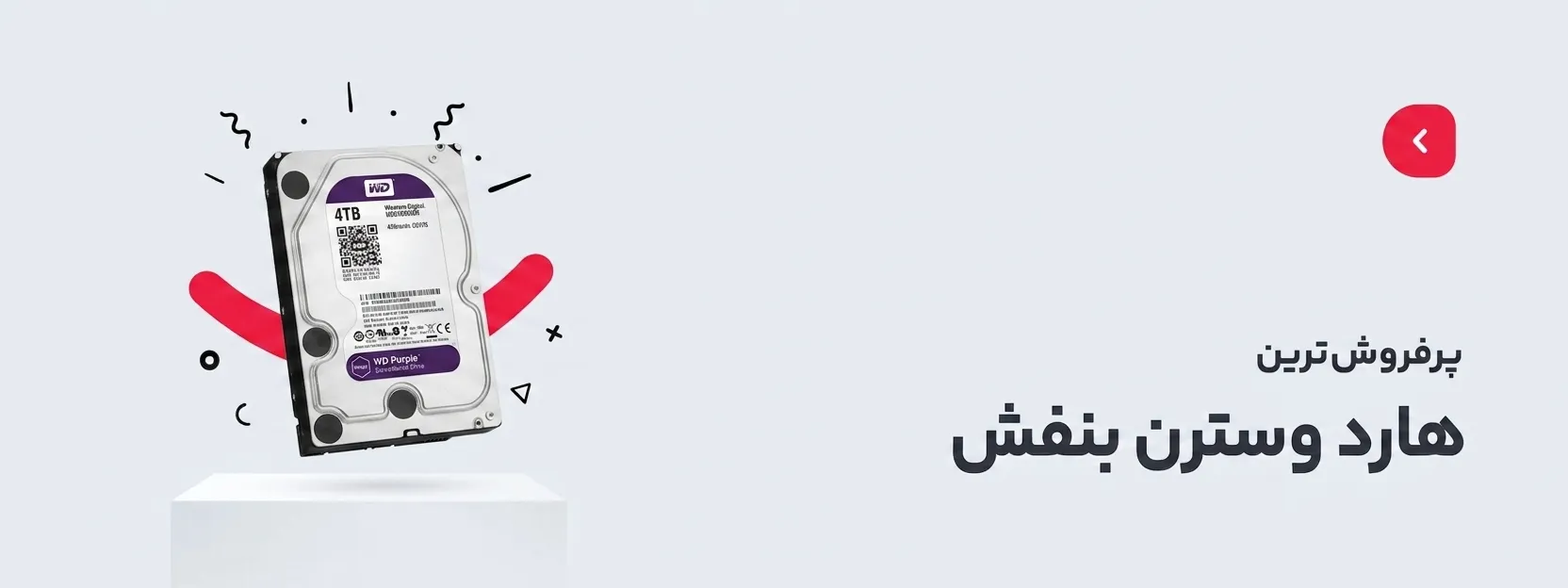
- برند وسترن دیجیتال (WD Blue/Purple): مدلهای آبی برای استفاده خانگی و مدلهای بنفش برای دوربین مداربسته طراحی شدهاند. مدلهای بنفش مقاومت بالاتری در برابر نوشتن مداوم دارند.
- ارزش خرید: در حال حاضر، اختلاف قیمت هارد ۱ ترابایت با ۲ ترابایت بسیار کم است. خرید هارد ۲ ترابایت از نظر اقتصادی بسیار بهصرفهتر است (حدود ۳۰٪ هزینه بیشتر برای ۱۰۰٪ فضای بیشتر).
2. حافظه اساسدی (SSD) – ضرورت سرعت
اگر ویندوز 10 یا 11 دارید، نصب آن روی هارد معمولی (HDD) اشتباه محض است. کندی سیستم با فرمت کردن حل نمیشود؛ راه حل نصب SSD است.
- SATA SSD: برای لپتاپهای قدیمیتر. برندهای سامسونگ (Samsung 870 EVO) و ایدیتا (ADATA SU800) گزینههای برتر بازار ایران هستند.
- NVMe M.2: برای سیستمهای جدید. سرعت این درایوها تا ۱۰ برابر هاردهای معمولی است.
3. گارانتی در ایران؛ یک ضرورت، نه انتخاب
در بازار ایران، هاردهای “ریفر” (Refurbished) یا تعمیر شده با قیمت پایینتر فروخته میشوند. این هاردها اغلب عمر کوتاهی دارند و ممکن است بعد از چند ماه دوباره نیاز به فرمت و در نهایت تعویض پیدا کنند. در هاردسرا، ما اکیداً توصیه میکنیم هاردهایی با گارانتی اصلی (مثل سازگار، آواژنگ و…) تهیه کنید تا از سلامت هد و پلاتر هارد مطمئن باشید.
سوالات متداول
۱. تفاوت Quick Format با Full Format در چیست؟ در فرمت سریع (Quick)، فقط فهرست فایلها پاک میشود و اطلاعات با نرمافزارهای ریکاوری قابل بازگشت است. اما در فرمت کامل، ویندوز تمام سطح دیسک را برای پیدا کردن بدسکتور بررسی میکند که زمانبر است. اگر هارد نو خریدهاید، Quick Format کافیست. اگر هارد مشکوک به خرابی است، تیک Quick را بردارید.
۲. آیا فرمت کردن زیاد باعث خرابی هارد میشود؟ خیر، فرمت کردن به خودی خود آسیب فیزیکی نمیزند. اما نوشتن و پاک کردن مداوم اطلاعات (Write Cycle) در طولانی مدت از عمر SSD ها میکاهد. برای HDD ها، فرمت کردن فشار زیادی وارد نمیکند.
۳. چرا گزینه فرمت FAT32 برای هارد ۶۴ گیگابایتی من فعال نیست؟ ویندوز به صورت پیشفرض اجازه فرمت FAT32 برای درایوهای بزرگتر از ۳۲ گیگابایت را نمیدهد. برای این کار باید از نرمافزارهای جانبی مثل GUIFormat استفاده کنید یا فرمت exFAT را انتخاب نمایید.
۴. بعد از فرمت کردن هارد، حجم آن کمتر از چیزی است که روی جعبه نوشته شده. چرا؟ این طبیعی است. سازندگان هارد هر ۱ کیلوبایت را ۱۰۰۰ بایت در نظر میگیرند، اما ویندوز آن را ۱۰۲۴ بایت محاسبه میکند. مثلاً یک هارد ۱ ترابایت (1TB) در ویندوز حدود ۹۳۱ گیگابایت نمایش داده میشود. نگران نباشید، هارد شما سالم است.
۵. هارد اکسترنال من فرمت نمیشود و پیغام Write Protected میدهد چیکار کنم؟ این مشکل میتواند نرمافزاری یا سختافزاری باشد. ابتدا با دستورات CMD (روش Diskpart) سعی کنید ویژگی Read-only را حذف کنید. اگر حل نشد، احتمالاً کنترلر هارد سوخته و باید به فکر خرید یک هارد جدید از بخش فروشگاه هاردسرا باشید.
جمعبندی نهایی: فرمت کنیم یا ارتقا دهیم؟
فرمت کردن هارد دیسک در ویندوز 10 و 11 مهارتی است که هر کاربر کامپیوتر باید بلد باشد. چه قصد نصب ویندوز جدید داشته باشید و چه بخواهید یک هارد آرشیو ۴ ترابایت (4TB) را به سیستم اضافه کنید، روشهای گفته شده (Disk Management و CMD) کار شما را راه میاندازند.
اما فراموش نکنید، فرمت کردن معجزه نمیکند. اگر هارد شما قدیمی است، صدا میدهد، یا سرعت سیستم شما را کند کرده است، هیچ تنظیمی جایگزین سختافزار سالم و پرسرعت نمیشود. بازار تکنولوژی به سمت حافظههای NVMe و هاردهای ظرفیت بالا رفته است.
پیشنهاد میکنیم همین حالا نگاهی به لیست قیمت روز هارد دیسک و SSD در فروشگاه اینترنتی هاردسرا بیندازید. ما مجموعهای از بهترین برندهای جهانی را با گارانتیهای معتبر و قیمت رقابتی برای شما فراهم کردهایم تا امنیت اطلاعات و سرعت سیستمتان را همزمان تضمین کنید.
مشاهده و خرید انواع هارد دیسک و SSD با ارسال فوری