مشکلات هارد SSD و راهحلهای فوری در سال ۱۴۰۴؛ گزارش کامل از تجربه کاربران
آیا تابهحال با صحنهی ترسناک و دلهرهآور صفحه آبی مرگ (BSOD) در حین انجام یک پروژه حیاتی مواجه شدهاید؟ یا شاید حس کردهاید که سیستم گیمینگ یا لپتاپ پرسرعتتان که روزی ویندوز را در ۵ ثانیه بالا میآورد، ناگهان مثل یک سیستم قدیمی و خسته، عملکردی لاکپشتوار پیدا کرده است؟ اگر پاسخ مثبت است، شما تنها نیستید. در سال ۱۴۰۴، با وجود جهشهای تکنولوژیک و ورود نسلهای جدید حافظه (مانند PCIe Gen 5)، مشکلات هارد SSD همچنان یکی از دغدغههای اصلی و پیچیده کاربران کامپیوتر، لپتاپ و سرورها است.
بسیاری از کاربران تصور میکنند که چون SSD قطعه مکانیکی ندارد، پس خرابشدنی نیست؛ اما این یک افسانه خطرناک است. تصور کنید آرشیو عکسهای خانوادگی یا فایلهای پروژه کاریتان روی درایوی است که ناگهان ناپدید میشود! این لحظهای است که نیاز به یک راهنمای نجات واقعی دارید، نه فقط توصیههای کلیشهای. ما در «فروشگاه اینترنتی هاردسرا» با بررسی صدها گزارش خرابی، تحلیلهای فنی لابراتوار و بازخورد واقعی تجربه کاربران، این گزارش جامع و عمیق را آماده کردهایم.
چه کاربر یک SSD 128GB قدیمی باشید که فقط ویندوز روی آن نصب است، و چه یک SSD ۲ ترابایت حرفهای نسل ۴ برای رندرینگ داشته باشید، این مقاله نقشهی راه شماست. در اینجا نه تنها یاد میگیرید چطور خرابی و کندی هارد SSD را در خانه برطرف کنید، بلکه با مفاهیم عمیقتری مثل سلامت سلولهای حافظه، مدیریت گرما و بهترین جایگزینهای بازار آشنا میشوید تا دیگر هرگز غافلگیر نشوید.
مشاهده تمای محصولات هارد ssd در فروشگاه هاردسرا
چرا هارد SSD خراب میشود؟ (کالبدشکافی دلایل پنهان پشت سرعت بالا)
برخلاف هاردهای قدیمی (HDD) که متکی بر دیسکهای چرخان و هدهای مکانیکی بودند و صدای خرابی آنها به گوش میرسید، SSDها بر پایه ترانزیستورها و حافظههای فلش NAND کار میکنند و معمولاً در سکوت کامل میمیرند. اما چرا هارد SSD خراب میشود؟ پاسخ در ساختار پیچیده الکترونیکی و شیمیایی آن نهفته است.
- فرسودگی سلولهای حافظه (NAND Wear): هر سلول حافظه در SSD (چه نوع TLC باشد چه QLC) تعداد دفعات نوشتن محدودی دارد. با هر بار نوشتن و پاک کردن اطلاعات، لایه اکسید سلول فرسوده شده و توانایی نگهداری الکترون را از دست میدهد.
- مرگ کنترلر (Controller Failure): کنترلر مغز متفکر SSD است. اگر نوسان برق رخ دهد یا فریمور دچار باگ شود، کنترلر قفل کرده و دسترسی به تمام دادهها (حتی اگر سالم باشند) قطع میشود.
- مشکلات خازنها و مدار تغذیه: SSDها به نوسانات ولتاژ بسیار حساستر از HDDها هستند. یک منبع تغذیه (پاور) بیکیفیت میتواند در کسری از ثانیه چیپهای حیاتی SSD را بسوزاند.
- حرارت بالا (Overheating): مدلهای جدید NVMe سرعتهای خیرهکنندهای دارند اما گرمای زیادی تولید میکنند. حرارت مداوم میتواند لحیمکاریهای زیر چیپها را سست کرده یا باعث خرابی زودرس قطعات شود.

مشکلات هارد SSD و راهحلهای فوری در سال ۱۴۰۴
نشانههای اصلی که فریاد میزنند SSD شما در خطر است
قبل از اینکه هارد کاملاً از کار بیفتد و وارد کما شود، معمولاً علائمی ظریف اما مهم را نشان میدهد. هوشیاری نسبت به این علائم میتواند تفاوت بین “نجات اطلاعات” و “از دست رفتن همه چیز” باشد:
- بروز خطاهای مکرر در هنگام ذخیرهسازی: اگر هنگام ذخیره فایل با ارورهای عجیب مواجه میشوید، فایلها پس از ذخیره باز نمیشوند، یا متوجه میشوید فایلهایی که دیروز سالم بودند امروز خراب (Corrupted) شدهاند، این یعنی بلوکهای حافظه در حال مرگ هستند.
- کندی عجیب و غیرمنطقی: وقتی باز کردن یک پوشه ساده ۱۰ ثانیه طول میکشد، یا سیستم هنگام بالا آمدن ویندوز مکثهای طولانی دارد، احتمالاً SSD در حال تلاش ناموفق برای خواندن اطلاعات از سکتورهای خراب است.
- سیستم فقط خواندنی (Read-Only Mode): این ترسناکترین و در عین حال هوشندانهترین حالت SSD است. وقتی درایو متوجه میشود که عمر مفید نوشتنش تمام شده، برای محافظت از دادههای موجود، خود را قفل میکند. شما میتوانید فایلها را کپی کنید، اما نمیتوانید چیزی اضافه یا پاک کنید.
- ریستارتهای ناگهانی و BSOD: اگر سیستم بدون هشدار ریستارت میشود یا خطاهایی مثل
CRITICAL_PROCESS_DIED یا UNMOUNTABLE_BOOT_VOLUME (به خصوص در ویندوز ۱۰ و ۱۱) میگیرید، احتمالاً فایلهای سیستمی روی بخشهای خراب SSD قرار گرفتهاند.
- پیغام “Boot Device Not Found”: اگر گاهی سیستم بالا میآید و گاهی ارور نبود هارد میدهد، نشانهی ضعف در کنترلر یا اتصالات است.
رفع مشکل بوت و عدم شناسایی SSD (وقتی سیستم هارد را نمیبیند)
یکی از پرترسترین لحظات برای هر کاربر، روشن کردن سیستم و مواجهه با صفحه سیاه است. عبارت “SSD شناخته نمیشود not detected” یکی از رایجترین جستجوهای گوگل است. این مشکل میتواند ریشه نرمافزاری، سختافزاری یا حتی تنظیماتی داشته باشد. بیایید مرحله به مرحله و تخصصی پیش برویم.
راهحل اول: بررسی اتصالات فیزیکی و پورتها
گاهی اوقات مشکل بسیار سادهتر از خرابی قطعه است. گرد و غبار، لرزش یا اکسید شدن اتصالات میتواند ارتباط را قطع کند.
- برای کاربران کامپیوتر (PC): کیس را باز کنید. کابل ساتا (SATA) و کابل برق را جدا کرده و دوباره محکم وصل کنید. ترجیحاً پورت مادربرد را تغییر دهید و از کابل دیتای متفاوتی استفاده کنید (کابلهای قرمز رنگ معمولی گاهی کیفیت پایینی دارند؛ از کابلهای مشکی گیرهدار استفاده کنید).
- برای کاربران M.2 NVMe: پیچ نگهدارنده SSD را باز کنید، درایو را خارج کرده و دوباره با زاویه ۳۰ درجه جا بزنید و پیچ را ببندید. مطمئن شوید که درایو کاملاً در اسلات نشسته است.
راهحل دوم: تنظیمات پیشرفته BIOS/UEFI
بسیاری از مشکلات بوت هارد SSD ناشی از بهم خوردن تنظیمات بایوس پس از آپدیت یا ریست شدن آن است.
- وارد بایوس شوید (معمولاً با کلید Del یا F2).
- بخش Boot Order را چک کنید که SSD (یا Windows Boot Manager) در اولویت اول باشد.
- تنظیمات SATA Mode: اگر درایو شما ساتا است، مطمئن شوید حالت روی AHCI تنظیم شده باشد. حالتهای قدیمی IDE یا RAID (مگر در شرایط خاص) باعث عدم شناسایی یا صفحه آبی میشوند.
- تنظیمات CSM و Secure Boot: درایوهای جدید M.2 معمولاً نیاز دارند که CSM غیرفعال و بوت به صورت UEFI باشد. اگر ویندوز شما به صورت Legacy نصب شده باشد و بایوس روی UEFI باشد (یا برعکس)، هارد شناسایی نمیشود.
نکته تخصصی هاردسرا: در مادربردهای جدید و SSDهای نسل ۴ مثل Samsung 980 PRO، گاهی اوقات باگهای نسخه اولیه بایوس مادربرد باعث عدم شناسایی درایو میشود. حتماً چک کنید که بایوس مادربرد شما به آخرین نسخه آپدیت باشد.
راهحل سوم: تکنیک “Power Cycle” (شوک درمانی SSD)
اگر SSD شما ناگهان ناپدید شده (مخصوصاً مدلهای Crucial و Kingston)، ممکن است کنترلر وارد حالت محافظتی شده باشد.
- کابل دیتا (SATA) را بکشید اما کابل برق متصل باشد.
- سیستم را روشن کنید و بگذارید ۲۰ تا ۳۰ دقیقه در منوی بایوس بماند.
- سیستم را خاموش کنید، ۳۰ ثانیه صبر کنید و دوباره کابل دیتا را وصل کنید. این کار باعث میشود کنترلر ریست شده و دوباره به چرخه حیات برگردد.
مشکل کند شدن SSD؛ بازگرداندن سرعت اولیه
شاید بپرسید چرا مشکل slow شدن SSD برای درایو گرانقیمت من پیش آمده است؟ کندی سرعت در SSD برخلاف HDD که ناشی از تکه تکه شدن فایلها (Fragmentation) بود، دلایل متفاوتی دارد.
1. پر شدن کش SLC (SLC Cache Saturation)
اکثر SSDهای مدرن از تکنولوژی TLC یا QLC استفاده میکنند که ذاتاً کند هستند. برای حل این مشکل، بخشی از حافظه به عنوان “کش پرسرعت SLC” عمل میکند. وقتی حجم زیادی فایل (مثلاً ۵۰ گیگابایت) را یکجا کپی میکنید، این کش پر میشود و سرعت ناگهان از ۵۰۰ مگابایت به ۵۰ مگابایت سقوط میکند. این طبیعی است و باید صبر کنید تا درایو اطلاعات را در پسزمینه مرتب کند.
2. فعالسازی دستور TRIM (حیاتی برای سلامت SSD)
دستور TRIM به SSD میگوید که کدام بلوکهای داده دیگر توسط فایلسیستم استفاده نمیشوند و میتوانند پاک شوند. بدون TRIM، هارد مجبور است هنگام نوشتن داده جدید، ابتدا داده قدیمی را پاک کند که سرعت را نصف میکند.
- بررسی وضعیت: دستور
fsutil behavior query DisableDeleteNotify را در CMD بزنید. نتیجه 0 یعنی همه چیز عالی است.
3. حرارت و گلوگاه گرمایی (Thermal Throttling)
این مورد در درایوهای M.2 بسیار شایع است. اگر دمای کنترلر SSD از ۷۰ یا ۷۵ درجه عبور کند، سرعت را به شدت کاهش میدهد تا خنک شود. اگر SSD سامسونگ 980 PRO یا مدلهای پرسرعت دارید، حتماً از هیتسینک (Heat Sink) مادربرد استفاده کنید یا یک پد حرارتی باکیفیت تهیه نمایید.
4. قانون ۲۰ درصد فضای خالی
یک SSD 500 گیگ یا حتی یک ترابایت، برای عملکرد صحیح نیاز به فضای تنفس دارد. وقتی درایو شما بیش از ۸۵٪ تا ۹۰٪ پر شود، الگوریتمهای Garbage Collection (جمعآوری زباله) فضایی برای مانور ندارند. این باعث افزایش پدیدهای به نام “Write Amplification” میشود که هم سرعت را میکشد و هم عمر هارد را کم میکند. سعی کنید همیشه درایو ویندوز را زیر ۸۰٪ نگه دارید.
چطور خرابی و کندی هارد SSD را در خانه برطرف کنیم
بررسی مشکلات رایج برندها: از سامسونگ تا وسترن دیجیتال
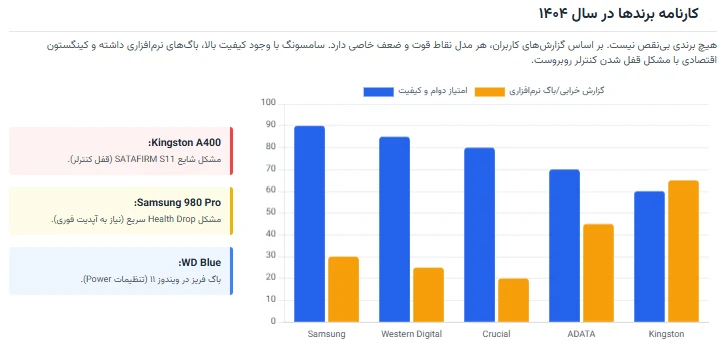
هر برند مشکلات، باگها و قلقهای خاص خود را دارد. بر اساس تجربه کاربران از خرابی ناگهانی اس اس دی و روشهای رفع آن در سالهای اخیر، لیستی از مشکلات شایع مدلهای محبوب در بازار ایران را تحلیل کردهایم:
1. مشکلات هارد سامسونگ (Samsung SSD)
سامسونگ رهبر بازار است، اما بینقص نیست.
- Samsung EVO 870: سریهای تولید شده در سال ۲۰۲۱ تا اوایل ۲۰۲۲ با مشکل خرابی گسترده (Bad Blocks) مواجه بودند. سامسونگ با ارائه فریمور جدید این جلوی گسترش مشکل را گرفت. اگر سامسونگ EVO 870 دارید، نصب نرمافزار Samsung Magician و آپدیت آن واجب است.
- Samsung 980 PRO: گزارشهایی از “Health Drop” عجیب (مثلاً کاهش سلامت به ۱۰٪ در چند ماه) وجود داشت که ناشی از باگ نرمافزاری بود و با آپدیت حل میشود.
- مشکل 0E: در برخی مدلهای ۹۸۰ و ۹۹۰ پرو، افزایش شمارنده ارور 0E در اسمارت، نشانه مرگ حتمی درایو است و باید فوراً گارانتی شود.
2. مشکلات وسترن دیجیتال (WD Blue & Green)
- WD Blue SN550/SN570: وسترن در برخی سریها قطعات داخلی را تغییر داد که باعث کاهش سرعت شد، اما همچنان پایدار هستند.
- باگ ویندوز ۱۱: گاهی کاربران با ارور “SSD Western Digital bug” مواجه میشوند که باعث فریز شدن سیستم میشود. غیرفعال کردن تنظیمات Link Power Management در کنترل پنل ویندوز (Power Options) این مشکل را حل میکند.
- وسترن دیجیتال Blue SSD در نسخههای 500GB SSD و 1TB بسیار محبوب است، اما کانکتورهای ساتا در مدلهای ۲.۵ اینچی کمی ظریف هستند؛ هنگام نصب دقت کنید فشار زیادی وارد نکنید.
3. مشکلات ایدیتا و کروشیال (ADATA & Crucial)
- ADATA SU650 / SU630: این مدلهای اقتصادی بدنهای پلاستیکی دارند و دمای آنها بالا میرود. خرابی کنترلر در این سریها شایع است. نصب یک فن کیس که باد را روی هارد بزند، عمر ایدیتا SU650 را دو برابر میکند.
- Crucial MX500: یکی از بهترین و جانسختترینهاست، اما باگی در برخی فرمورها باعث میشد کروشیال MX500 گاهی در بایوس ناپدید شود. راهکار همان “Power Cycle” است که بالاتر توضیح دادیم.
4. کینگستون (Kingston A400)
- کینگستون A400 پرفروشترین SSD اقتصادی ایران است. پاشنه آشیل این مدل، ارور “SATAFIRM S11” است. وقتی این ارور رخ میدهد، نام هارد در بایوس به SATAFIRM S11 تغییر میکند و حجم آن ناچیز میشود. این یعنی کنترلر قفل شده است. متاسفانه راه حل خانگی دائمی ندارد و معمولاً نیاز به تعویض درایو یا استفاده از ابزارهای تخصصی تعمیرکاران (PC-3000) دارد.
راهنمای جامع رفع خطاهای نرمافزاری (Fixing SSD Errors)
وقتی با SSD error یا ارورهای “File System Corruption” مواجه میشوید، قبل از اینکه دست به جیب شوید و هارد جدید بخرید، این جعبه ابزار نرمافزاری را تست کنید:
استفاده از ابزار CHKDSK (تعمیر فایل سیستم)
این ابزار قدیمی اما قدرتمند ویندوز میتواند ساختار فایلها را تعمیر و سکتورهای خراب را علامتگذاری کند:
- CMD را با دسترسی ادمین باز کنید.
- دستور
chkdsk /f /r C: را تایپ کنید (به جای C نام درایو خود را بگذارید).
- سیستم درخواست ریستارت میکند؛ قبول کنید و اجازه دهید پروسه (که ممکن است یک ساعت طول بکشد) تمام شود.
ابزارهای SFC و DISM
اگر ویندوز روی SSD نصب است و کرش میکند، شاید فایلهای ویندوز خراب شدهاند، نه هارد:
- دستور
sfc /scannow را اجرا کنید.
- اگر جواب نداد، دستور
DISM /Online /Cleanup-Image /RestoreHealth را امتحان کنید.
آپدیت فریمور (Firmware Update) – کلید طلایی
بسیاری از مشکلات عجیب مثل شناسایی نشدنهای تصادفی، افت سرعت ناگهانی یا عدم سازگاری با مادربرد، با آپدیت نرمافزار داخلی هارد حل میشوند. شرکتها مرتباً کدهای بهینه شده منتشر میکنند.
- برای سامسونگ: Samsung Magician
- برای وسترن دیجیتال: WD Dashboard
- برای کروشیال: Crucial Storage Executive
- برای ایدیتا: ADATA SSD Toolbox
روش تست سلامت SSD؛ از کجا بفهمیم چقدر عمر باقی مانده؟
شما نمیخواهید یک روز صبح بیدار شوید و ببینید هارد SSD خراب شده و دسترسی به تمام اسناد مالی و عکسهایتان قطع شده است. پیشگیری همیشه ارزانتر از بازیابی اطلاعات است. بهترین روش تست سلامت SSD تفسیر پارامترهای S.M.A.R.T (تکنولوژی پایش خودکار) است. نرمافزارهایی مثل CrystalDiskInfo (رایگان) یا Hard Disk Sentinel (حرفهای) را نصب کنید.
به چه عددهایی دقت کنیم؟
- Health Percentage: اگر سلامت زیر ۷۰٪ است، نگران نباشید اما به فکر بکاپ باشید. اگر زیر ۱۰٪ است، هارد در وضعیت بحرانی (Critical) است و هر لحظه ممکن است “Read Only” شود.
- Reallocated Sector Count: اگر این عدد از صفر بیشتر شد، یعنی سلولهای حافظه دارند میمیرند و هارد در حال جایگزین کردن آنها با سلولهای ذخیره است. افزایش این عدد نشانه بدی است.
- Total Host Writes (TBW): نشان میدهد تا الان چند ترابایت روی هارد نوشتهاید. مثلاً یک SSD 500 گیگ معمولی عمر مفیدی حدود ۳۰۰ ترابایت نوشتن دارد. اگر به این عدد نزدیک شدهاید، عمر هارد رو به پایان است.
- Temperature: دمای عادی باید بین ۳۰ تا ۵۰ درجه باشد. دمای بالای ۶۵ درجه در حالت بیکاری، قاتل خاموش SSD است.

کاملترین گزارش تجربه کاربران درباره مشکلات هارد SSD
راهنمای خرید جایگزین: بهترین SSD های ۱۴۰۴
اگر تمام راهها را امتحان کردید و مطمئن شدید که هارد SSD خراب شده است، وقت خداحافظی و خرید یک جایگزین تازه نفس است. بازار ۱۴۰۴ پر از برندهای متفرقه و مدلهای “فیک” است. چه چیزی بخریم که دوباره به این مشکلات برنخوریم؟
1. برای کاربری عمومی، خانگی و اداری (اقتصادی و کارراه انداز)
اگر استفاده شما وبگردی، تماشای فیلم و آفیس است، نیازی به هزینههای نجومی برای NVMe های نسل ۴ نیست. یک SSD 256GB یا ۲۵۶ گیگ SSD ساتا هم کارتان را راه میاندازد.
- نکته مهم: سعی کنید SSDهایی بخرید که بدنه فلزی دارند (دفع حرارت بهتر).
- پیشنهاد هاردسرا: Crucial BX500 یا Kingston A400 (فقط با گارانتی اصلی و شرکتی معتبر، چون مدلهای تقلبی کینگستون در بازار بیداد میکنند).
2. برای گیمرها، استریمرها و طراحان گرافیک (سرعت و حجم)
بازیهای جدید مثل Call of Duty یا GTA VI حجمهای وحشتناکی دارند. یک SSD کوچک دیگر جوابگو نیست. حداقل به سراغ SSD 1TB یا یک ترابایت بروید.
- تکنولوژی پیشنهادی: حتماً NVMe M.2 تهیه کنید. مدلهای دارای “DRAM Cache” برای شما حیاتی هستند چون سرعت لودینگ بازی و رندرینگ را ثابت نگه میدارند.
- پیشنهاد هاردسرا: Samsung 980 PRO، WD Black SN850X یا مدل خوشقیمت Samsung 970 EVO Plus. اگر بودجه محدودتری دارید، سامسونگ EVO 870 با ظرفیت 1 ترابایت همچنان یک گزینه ساتا فوقالعاده است.
3. برای آرشیو اطلاعات و استفادههای ترکیبی
اگر فایلهای ویدیویی یا عکس زیادی دارید، SSD هنوز برای آرشیو گران است. استراتژی هوشمندانه استفاده ترکیبی است:
- یک SSD 500 گیگ NVMe پرسرعت برای ویندوز و نرمافزارها.
- یک هارد HDD اینترنال ۴ ترابایت برای آرشیو فایلها.
- اما اگر بودجه دارید و از صدای هارد مکانیکی متنفرید، یک SSD ۲ ترابایت (2TB) از نوع QLC (مانند Crucial P3) میتواند حجم زیاد را با قیمت مناسبتر (البته با عمر نوشتن کمتر) به شما بدهد.
جدول مقایسه سریع و حرفهای برای خرید در سال ۱۴۰۴
| مدل |
نوع رابط |
تکنولوژی |
مناسب برای |
نکته کلیدی و تمایز |
| کینگستون A400 |
SATA |
DRAM-less |
سیستمهای قدیمی/اداری |
ارزانترین گزینه معتبر، مناسب جایگزینی HDD |
| سامسونگ EVO 870 |
SATA |
TLC + DRAM |
حرفهای/گیمینگ سبک |
بهترین و بادوامترین SSD ساتا در جهان |
| وسترن Blue SN580 |
NVMe Gen4 |
DRAM-less |
گیمینگ اقتصادی |
سرعت عالی نسبت به قیمت، مصرف برق کم |
| سامسونگ 980 PRO |
NVMe Gen4 |
TLC + DRAM |
کنسول PS5/رندرینگ |
استاندارد طلایی سرعت، حتماً با گارانتی اصلی بخرید |
| کروشیال P3 Plus |
NVMe Gen4 |
QLC |
آرشیو پرسرعت |
ظرفیت بالا با قیمت پایین، عمر نوشتن متوسط |
جمعبندی: تعمیر کنیم یا تعویض؟ استراتژی نهایی
در نهایت، مشکلات هارد SSD در سال ۱۴۰۴ همگی قابل مدیریت هستند اگر دانش کافی داشته باشید. اگر با کندی مواجه هستید، با خالی کردن ۲۰ درصد فضا و اجرای دستور TRIM مشکل را حل کنید. اگر هارد شناسایی نمیشود، کابلها، پورتها و تنظیمات بایوس را دقیق چک کنید و تکنیک Power Cycle را فراموش نکنید.
اما واقعیت تلخ این است که SSDها قطعات مصرفی هستند، درست مثل لاستیک ماشین. اگر تست سلامت SSD نشان میدهد که عمر درایو (Health) به زیر ۲۰ درصد رسیده یا بدسکتورها در حال زیاد شدن هستند، ریسک نکنید. هیچ چیز باارزشتر از اطلاعات شخصی، عکسهای تکرارنشدنی و فایلهای کاری شما نیست. تلاش برای “تعمیر” سختافزاری یک SSD فرسوده معمولاً وقت تلف کردن است.
در فروشگاه اینترنتی هاردسرا، ما با وسواس فراوان مجموعهای از بهترین مدلهای روز دنیا مثل Samsung، Western Digital، Crucial و ADATA را با گارانتیهای معتبر و پاسخگو گردآوری کردهایم. ما اصالت کالا را تضمین میکنیم تا شما دیگر نگران کالاهای فیک یا ریفربیشد (Refurbished) بازار نباشید. اگر قصد ارتقا دارید یا میخواهید سیستمتان را نجات دهید، میتوانید قیمتهای روز و رقابتی SSD 256GB برای مصارف اداری، 500GB برای استفاده خانگی و مدلهای حرفهای 2TB را همین حالا در سایت ما چک کنید.
همین حالا نرمافزار تست سلامت را نصب کنید و وضعیت هارد خود را چک کنید؛ شاید فردا برای نجات اطلاعات دیر باشد!
پرسشهای متداول
در این بخش به سوالاتی پاسخ میدهیم که کاربران دقیقاً با همین ادبیات در گوگل جستجو میکنند و دغدغه روزمره آنهاست:
۱. آیا اطلاعات هارد SSD خراب و سوخته قابل بازیابی است؟ این سوال پاسخ سادهای ندارد. بازیابی اطلاعات از SSD بسیار سختتر و پیچیدهتر از هارد دیسک معمولی است.
اگر مشکل نرمافزاری یا خرابی فایل سیستم باشد: بله، با نرمافزارهایی مثل Disk Drill یا R-Studio شانس بالایی دارید.
اگر کنترلر سوخته باشد یا حافظه قفل شده باشد (مانند مشکل SATAFIRM S11): نیاز به تجهیزات سختافزاری PC-3000 و تخصص بالا دارد و هزینهی آن زیاد است.
اگر چیپ حافظه شکسته یا سوخته باشد: متاسفانه غیرممکن است.
۲. علتهای قطعی مشکلات SSD چیست؟ نوسان برق یا ضربه؟ برخلاف هارد دیسک که با کوچکترین ضربه نابود میشد، SSD به ضربه فیزیکی بسیار مقاوم است (مثلاً اگر لپتاپ بیفتد، SSD سالم میماند). قاتلین اصلی SSD به ترتیب عبارتند از:
نوسان برق و شوک الکتریکی (پاورهای ارزانقیمت).
دمای بسیار بالا (تهویه نامناسب کیس).
پر شدن ظرفیت نوشتن (TBW).
۳. تفاوت عمر “SSD 128GB” با “SSD 1TB” چقدر است؟ رابطه مستقیم وجود دارد. SSDهای با ظرفیت بالاتر، چیپهای حافظه بیشتری دارند و کنترلر میتواند عملیات نوشتن را بین چیپهای بیشتری پخش کند (Wear Leveling). معمولاً TBW یک مدل یک تیبی حدوداً ۴ تا ۸ برابر یک مدل ۱۲۸ گیگابایت SSD است. خرید ظرفیت بالاتر یعنی عمر طولانیتر.
۴. قیمت هارد SSD خراب چقدر است؟ (آیا خریدار دارد؟) معمولاً هاردهای SSD خراب ارزش مادی خاصی ندارند، مگر مدلهای بسیار خاص که تعمیرکاران برای برداشتن قطعات ریز برد (Donor Drive) از آنها استفاده کنند. اما توصیه اکید امنیتی ما این است: اگر اطلاعات خصوصی داشتید و هارد قابل تعمیر نیست، چیپهای حافظه را فیزیکی تخریب کنید تا خیالتان راحت باشد.
۵. بهترین روش رفع خرابی SSD سامسونگ چیست؟ اولین سنگر دفاعی، نرمافزار Samsung Magician است. این برنامه میتواند سلامت درایو را چک کند، آن را بهینه کند (Performance Optimization) و مهمتر از همه فریمور را آپدیت کند. اگر ارور Bad Sector گرفتید، گاهی فرمت سطح پایین (Secure Erase) از داخل همین برنامه میتواند درایو را به زندگی برگرداند (البته اطلاعات پاک میشود).
۶. چرا SSD من ظرفیت کمتری از چیزی که خریدم نشان میدهد؟ این سوال همیشگی کاربران است! مثلاً یک ۵۰۰ گیگ SSD در ویندوز حدود ۴۶۵ گیگابایت نشان داده میشود. این دزدی نیست! دلیلش تفاوت ریاضیات است: سازندگان هارد هر کیلوگرم را ۱۰۰۰ گرم میدانند (دسیمال)، اما ویندوز هر کیلوبایت را ۱۰۲۴ بایت میداند (باینری). این اختلاف در ظرفیتهای بالا مثل 2TB به بیش از ۱۰۰ گیگابایت میرسد.
۷. آیا پارتیشنبندی SSD باعث کاهش سرعت میشود؟ خیر، پارتیشنبندی ذاتاً سرعت را کم نمیکند. اما توصیه میشود برای مدیریت بهتر فضا و عملکرد بهینه TRIM، تعداد پارتیشنها را زیاد نکنید. برای SSDهای زیر ۵۰۰ گیگابایت، بهتر است کل فضا یک پارتیشن (درایو C) باشد.