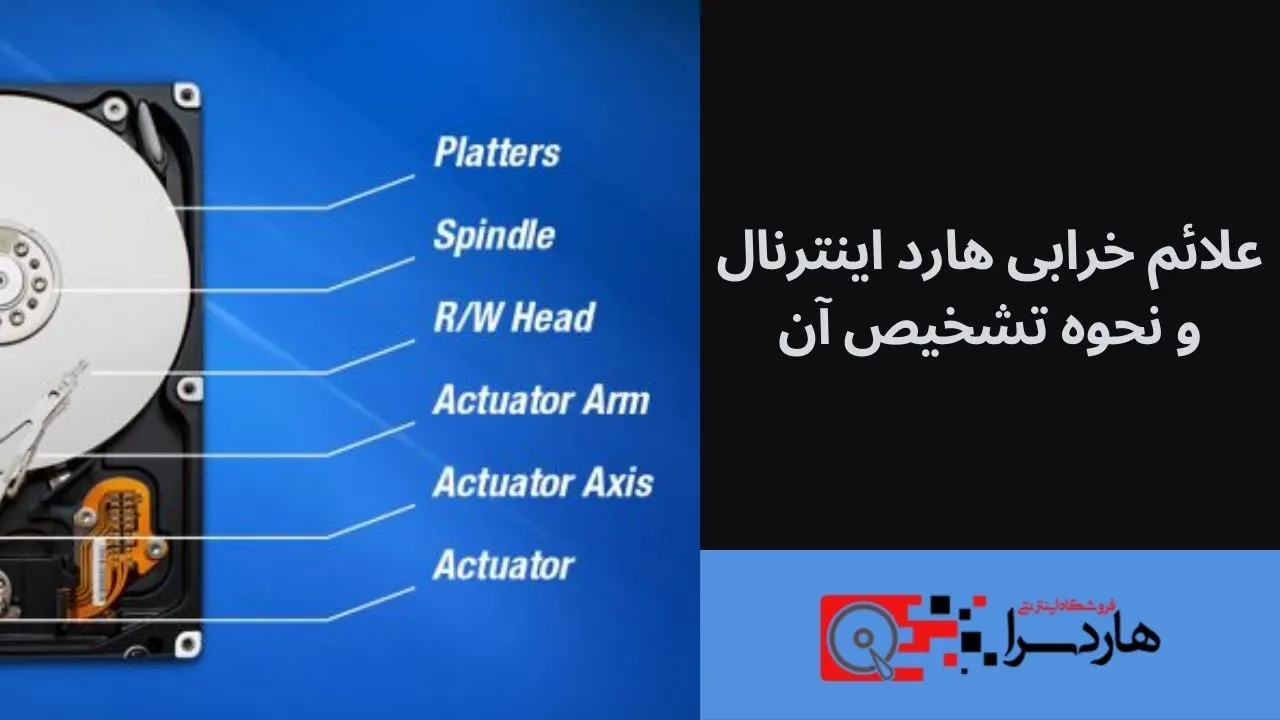
علائم خرابی هارد اینترنال چیست؟ + روشهای تشخیص سلامت هارد
خرابی هارد اینترنال معمولاً با نشانههایی مثل صدای غیرعادی، کندی شدید سیستم، فریز شدن ویندوز، ناپدید شدن فایلها، ارورهای خواندن و نوشتن، بدسکتور و شناسایی نشدن هارد خود را نشان میدهد. اگر این علائم را دیدید، اولین اقدام باید بکاپ فوری از اطلاعات مهم باشد. سپس با ابزارهایی مثل CrystalDiskInfo، HDDScan یا SeaTools وضعیت SMART و سلامت دیسک را بررسی کنید. در بسیاری از موارد، خرابی هارد قابل «تعمیر قطعی» نیست و فقط میتوان اطلاعات را نجات داد یا با تعویض هارد از بروز خسارت بیشتر جلوگیری کرد. هرچه تشخیص زودتر انجام شود، شانس حفظ دادهها بالاتر است.
مقدمه
هارد اینترنال یکی از حیاتیترین قطعات سیستم است؛ چون سیستمعامل، نرمافزارها، پروژهها و فایلهای شخصی روی آن ذخیره میشوند. وقتی هارد شروع به خرابی میکند، نشانهها معمولاً از قبل ظاهر میشوند، اما بسیاری از کاربران آنها را با مشکلات نرمافزاری یا کندی عادی سیستم اشتباه میگیرند.
تشخیص زودهنگام علائم خرابی هارد، فقط برای افزایش عمر قطعه مهم نیست؛ مهمتر از آن، جلوگیری از از دست رفتن اطلاعات است. در این راهنما، هم نشانههای فنی خرابی هارد را میگوییم و هم روشهای عملی و سادهای را معرفی میکنیم که بتوانید قبل از وقوع فاجعه، وضعیت هارد خود را بررسی کنید.
جدول محتوا
- علائم خرابی هارد اینترنال
- دلایل اصلی خرابی هارد
- روشهای تشخیص سلامت هارد
- تفاوت خرابی منطقی و فیزیکی
- چه زمانی هارد باید تعویض شود؟
- راهکارهای جلوگیری از خرابی
- بهترین جایگزین برای هارد خراب
- FAQ
- CTA و پیشنهاد لینکسازی
علائم خرابی هارد اینترنال که نباید نادیده بگیرید
1) صدای غیرعادی از داخل کیس
اگر هنگام روشن شدن سیستم یا کار کردن با آن، صداهایی مثل تقتق، کلیک مکرر، ساییدن، چرخش نامنظم یا توقف ناگهانی شنیدید، احتمال خرابی مکانیکی هارد وجود دارد. این صداها معمولاً نشانه خوبی نیستند و باید جدی گرفته شوند.
نکته مهم:
صدای مختصر اولیه در بعضی هاردها طبیعی است، اما صدای تکرارشونده یا شدید معمولاً طبیعی نیست.
2) کند شدن شدید سیستم
اگر ویندوز ناگهان خیلی کند شده، باز کردن فایلها زمان زیادی میبرد یا برنامهها دیر لود میشوند، هارد ممکن است در خواندن دادهها مشکل داشته باشد. این مشکل مخصوصاً وقتی محسوستر است که CPU و RAM نرمال باشند اما سیستم همچنان کند کار کند.
3) فریز شدن یا هنگ کردن ویندوز
یکی از نشانههای کلاسیک خرابی هارد، فریز شدن لحظهای سیستم هنگام باز کردن فایل، کپی کردن داده یا بوت شدن ویندوز است. اگر این اتفاقها بهصورت تکراری رخ دهند، باید سلامت دیسک بررسی شود.
4) شناسایی نشدن هارد
گاهی هارد اصلاً در BIOS، ویندوز یا Disk Management دیده نمیشود. این وضعیت میتواند از خرابی کابل یا پورت هم باشد، اما اگر بعد از بررسی اتصالات همچنان هارد شناسایی نشود، احتمال خرابی جدی وجود دارد.
5) ناپدید شدن یا خراب شدن فایلها
اگر بعضی فایلها باز نمیشوند، اسمشان بههمریخته شده، حجمشان صفر شده یا ناگهان از پوشهها حذف شدهاند، این موضوع میتواند به بدسکتور یا اختلال در نوشتن اطلاعات مربوط باشد.
6) ارورهای مکرر هنگام کپی یا نصب
پیغامهایی مانند:
- Error reading file
- The file or directory is corrupted
- Cyclic redundancy check
- Data error
میتوانند نشانه مشکل در سطح ذخیرهسازی باشند.
7) صد درصد شدن مصرف دیسک در ویندوز
اگر در Task Manager میبینید Disk Usage روی 100% میرود و سیستم قفل میکند، همیشه مشکل نرمافزاری نیست. در بعضی موارد، هارد در آستانه خرابی است یا پاسخدهی آن شدیداً افت کرده است.
8) بوت نشدن سیستم یا Boot Loop
اگر سیستم روشن میشود اما وارد ویندوز نمیشود، مدام ریاستارت میشود یا روی لوگوی بوت میماند، هارد یکی از متهمهای اصلی است؛ مخصوصاً اگر قبلاً علائم دیگر هم دیده شده باشد.
9) بدسکتور
Bad Sector یعنی بخشی از سطح دیسک دیگر بهدرستی قابل خواندن یا نوشتن نیست. وجود بدسکتور همیشه به معنی خرابی فوری نیست، اما اگر تعداد آن زیاد شود، روند خرابی در حال پیشرفت است.
10) افزایش خطاهای SMART
SMART مجموعهای از دادههای سلامت هارد است. اگر مقادیری مانند Reallocated Sectors، Pending Sectors یا Uncorrectable Errors افزایش پیدا کنند، باید بهعنوان هشدار جدی در نظر گرفته شوند.
باکس هشدار مهم
اگر هارد شما صدای کلیک مکرر میدهد، به هیچوجه تستهای سنگین، اسکن عمیق یا defrag اجرا نکنید.
در این حالت، بهترین اقدام این است که:
- سیستم را کمتر روشن کنید.
- از دادههای مهم سریعتر بکاپ بگیرید.
- در صورت نیاز، از متخصص بازیابی اطلاعات کمک بگیرید.
چرا هارد اینترنال خراب میشود؟
1) فرسودگی طبیعی
هارد مکانیکی قطعهای متحرک دارد. هد، پلاتر و موتور بعد از مدت طولانی استفاده دچار استهلاک میشوند.
2) ضربه و لرزش
حتی یک ضربه کوچک هنگام روشن بودن سیستم میتواند به سطح دیسک آسیب بزند.
3) دمای بالا
گرمای بیش از حد، عمر قطعات داخلی را کاهش میدهد. تهویه ضعیف کیس یکی از دلایل مهم خرابی زودرس است.
4) نوسان برق
قطع و وصل ناگهانی برق، پاور بیکیفیت یا نبود محافظ برق میتواند به هارد آسیب بزند.
5) خاموش شدن ناگهانی سیستم
وقتی سیستم بدون Shutdown درست خاموش میشود، احتمال آسیب منطقی به فایلسیستم یا دادهها افزایش پیدا میکند.
6) بدسکتورهای پیشرونده
در ابتدا شاید چند بخش کوچک خراب شوند، اما بهمرور نواحی بیشتری درگیر میشوند.
چگونه سلامت هارد را بررسی کنیم؟
روش اول: بررسی SMART با CrystalDiskInfo
این سادهترین و یکی از دقیقترین روشها برای کاربران معمولی است.
مراحل:
- برنامه CrystalDiskInfo را اجرا کنید.
- وضعیت کلی را ببینید: Good / Caution / Bad
- این مقادیر را بررسی کنید:
- Reallocated Sectors Count
- Current Pending Sector Count
- Uncorrectable Sector Count
- Power On Hours
- Temperature
تفسیر سریع:
- Good: فعلاً وضعیت قابل قبول است.
- Caution: هارد هشدار داده و باید مراقب باشید.
- Bad: ریسک خرابی بالاست و بکاپ فوری لازم است.
روش دوم: تست با HDDScan یا HD Tune
این ابزارها برای بررسی بدسکتور و تست خواندن مناسباند.
اگر سرعت خواندن نقاط مختلف دیسک نوسان شدید داشته باشد، نشانه خوبی نیست.
روش سوم: استفاده از SeaTools برای هاردهای Seagate
اگر هارد شما Seagate است، SeaTools ابزار رسمی و مناسبی برای بررسی سلامت محسوب میشود.
روش چهارم: بررسی از داخل ویندوز
اگر مکرراً این علائم را دارید:
- کندی غیرعادی
- ارور فایل
- بوت طولانی
- هنگ هنگام کپی
باید هارد را جدی بررسی کنید، حتی اگر هنوز توسط ویندوز شناسایی میشود.
جدول مقایسه علائم و برداشت فنی
| علامت |
احتمال مشکل |
اقدام پیشنهادی |
| صدای کلیک مکرر |
بسیار زیاد |
خاموشی، بکاپ فوری |
| کندی شدید سیستم |
زیاد |
تست SMART |
| شناسایی نشدن هارد |
زیاد |
بررسی کابل و سپس خرابی احتمالی |
| فایلهای خراب یا ناپدید |
زیاد |
بکاپ و اسکن سلامت |
| ارور هنگام کپی |
متوسط تا زیاد |
تست بدسکتور |
| بوت نشدن ویندوز |
زیاد |
بررسی هارد و فایلسیستم |
| دمای بالا |
متوسط |
بهبود تهویه و کنترل سلامت |
تفاوت خرابی منطقی و خرابی فیزیکی هارد چیست؟
خرابی منطقی
در این حالت خود هارد ممکن است سالم باشد، اما ساختار دادهها، فایلسیستم یا پارتیشن آسیب دیده است.
نمونهها:
- حذف شدن پارتیشن
- خراب شدن Boot Sector
- خطای فایلسیستم
- فرمت اشتباه
مزیت:
بعضی وقتها اطلاعات قابل بازیابیاند.
خرابی فیزیکی
در این حالت خود سختافزار هارد آسیب دیده است.
نمونهها:
- خرابی هد
- خرابی موتور
- آسیب سطح پلاتر
- صدای غیرعادی
- شناسایی نشدن کامل
نکته:
خرابی فیزیکی معمولاً جدیتر و پرهزینهتر است.
آیا هارد خراب قابل تعمیر است؟
پاسخ کوتاه: بستگی دارد.
در خرابی منطقی:
ممکن است با تعمیر فایلسیستم، بازیابی پارتیشن یا نرمافزارهای ریکاوری بتوان اطلاعات را نجات داد.
در خرابی فیزیکی:
اغلب «تعمیر کامل» بهمعنای بازگشت هارد به حالت مطمئن وجود ندارد. در این حالت:
- هدف اصلی نجات اطلاعات است.
- بعد از آن معمولاً تعویض هارد توصیه میشود.
چه زمانی باید هارد اینترنال را تعویض کنیم؟
اگر یکی یا چند مورد زیر وجود دارد، تعویض هارد منطقی است:
- SMART وضعیت Caution یا Bad نشان میدهد.
- هارد صدای غیرعادی دارد.
- بدسکتورهای زیاد دیده میشوند.
- سیستم مرتب هنگ میکند.
- هارد گاهی شناسایی میشود و گاهی نه.
- چندین بار اطلاعات از روی آن خراب شدهاند.
- هارد قبلاً دچار ضربه یا نوسان برق شده است.
چکلیست سریع تشخیص خرابی هارد
اگر به 3 مورد یا بیشتر پاسخ «بله» دادید، باید هارد را جدی بررسی کنید.
چگونه از خراب شدن هارد جلوگیری کنیم؟
1) بکاپ منظم بگیرید
مهمترین اصل همین است. هیچ هاردی برای همیشه امن نیست.
2) از محافظ برق استفاده کنید
نوسان برق یکی از دشمنان اصلی هارد است.
3) دمای سیستم را کنترل کنید
کیس را تمیز نگه دارید و جریان هوا را درست تنظیم کنید.
4) هنگام روشن بودن سیستم ضربه وارد نکنید
مخصوصاً برای HDDهای مکانیکی.
5) دیسک را دائماً Defrag نکنید
در هاردهای قدیمی و در حال خرابی، این کار ممکن است فشار بیشتری ایجاد کند.
6) اگر نشانه خرابی دیدید، تستهای سنگین انجام ندهید
اسکنهای طولانی روی هاردی که آسیب دیده، گاهی اوضاع را بدتر میکند.
بهترین جایگزین برای هارد خراب چیست؟
اگر هارد اینترنال شما در حال خرابی است، انتخاب جایگزین به نوع استفاده شما بستگی دارد:
برای سرعت بالا:
SSD
- سرعت بوت و اجرای برنامهها بسیار بیشتر است.
- برای سیستمعامل و نرمافزارها بهترین انتخاب است.
برای ذخیرهسازی حجیم:
HDD اینترنال
- ظرفیت بیشتر با قیمت مناسبتر
- مناسب آرشیو، بکاپ و فایلهای حجیم
برای ترکیب عملکرد و ظرفیت:
- SSD برای سیستمعامل
- HDD برای آرشیو اطلاعات
-
اگر هارد فعلی شما علائم خرابی دارد، قبل از هر اقدامی از اطلاعات خود بکاپ بگیرید.
-
برای جایگزینی مطمئن، میتوانید مدلهای متنوع هارد اینترنال و SSD را در فروشگاه هاردسرا بررسی کنید.
-
اگر نمیدانید کدام نوع هارد برای شما مناسبتر است، مقایسههای آموزشی سایت میتواند انتخاب را سادهتر کند.
جمعبندی
علائم خرابی هارد اینترنال معمولاً قبل از از کار افتادن کامل، خودشان را نشان میدهند. صدای غیرعادی، کندی سیستم، فریز شدن، بدسکتور، خطاهای خواندن و شناسایی نشدن هارد از مهمترین نشانهها هستند. اگر این علائم را دیدید، اولویت شما باید بکاپ فوری و بررسی SMART باشد. در بسیاری از موارد، هرچه زودتر اقدام کنید، احتمال نجات اطلاعات بیشتر است.
سوالات متداول
1) از کجا بفهمیم هارد اینترنال خراب شده؟
اگر هارد صدا بدهد، سیستم کند شود، فایلها باز نشوند یا SMART هشدار دهد، احتمال خرابی بالاست.
2) صدای کلیک هارد یعنی چه؟
معمولاً نشانه خرابی مکانیکی یا مشکل جدی در هد هارد است.
3) آیا هارد خراب قابل تعمیر است؟
خرابی منطقی گاهی قابل اصلاح است، اما خرابی فیزیکی معمولاً بیشتر به بازیابی اطلاعات مربوط میشود تا تعمیر کامل.
4) بدسکتور چیست؟
بدسکتور بخشی از هارد است که دیگر درست خوانده یا نوشته نمیشود.
5) آیا هارد خراب باعث کندی ویندوز میشود؟
بله. هارد ضعیف یا در حال خرابی میتواند سیستم را شدیداً کند کند.
6) بهترین برنامه برای تست هارد چیست؟
CrystalDiskInfo برای بررسی SMART و HDDScan یا HD Tune برای تستهای تکمیلی مناسباند.
7) اگر هارد شناسایی نشود چه کنیم؟
اول کابل و پورت را بررسی کنید. اگر مشکل باقی ماند، احتمال خرابی هارد وجود دارد.
8) آیا داغ شدن هارد خطرناک است؟
بله. دمای بالا عمر هارد را کم میکند و احتمال خطا را افزایش میدهد.
9) چه زمانی باید هارد را عوض کنیم؟
وقتی SMART هشدار میدهد، صدای غیرعادی میشنوید یا بدسکتورهای پیشرونده دارید.
10) آیا SSD جایگزین خوبی برای HDD خراب است؟
بله، برای سرعت و پایداری بیشتر، SSD انتخاب بسیار خوبی است.
این مقاله توسط تیم محتوای تخصصی هاردسرا با تمرکز بر آموزش، انتخاب و نگهداری تجهیزات ذخیرهسازی تهیه شده است. محتوای این راهنما با رویکرد فنی، تجربهمحور و کاربرمحور تدوین شده تا هم برای کاربران عادی و هم برای خریداران حرفهای مفید باشد.