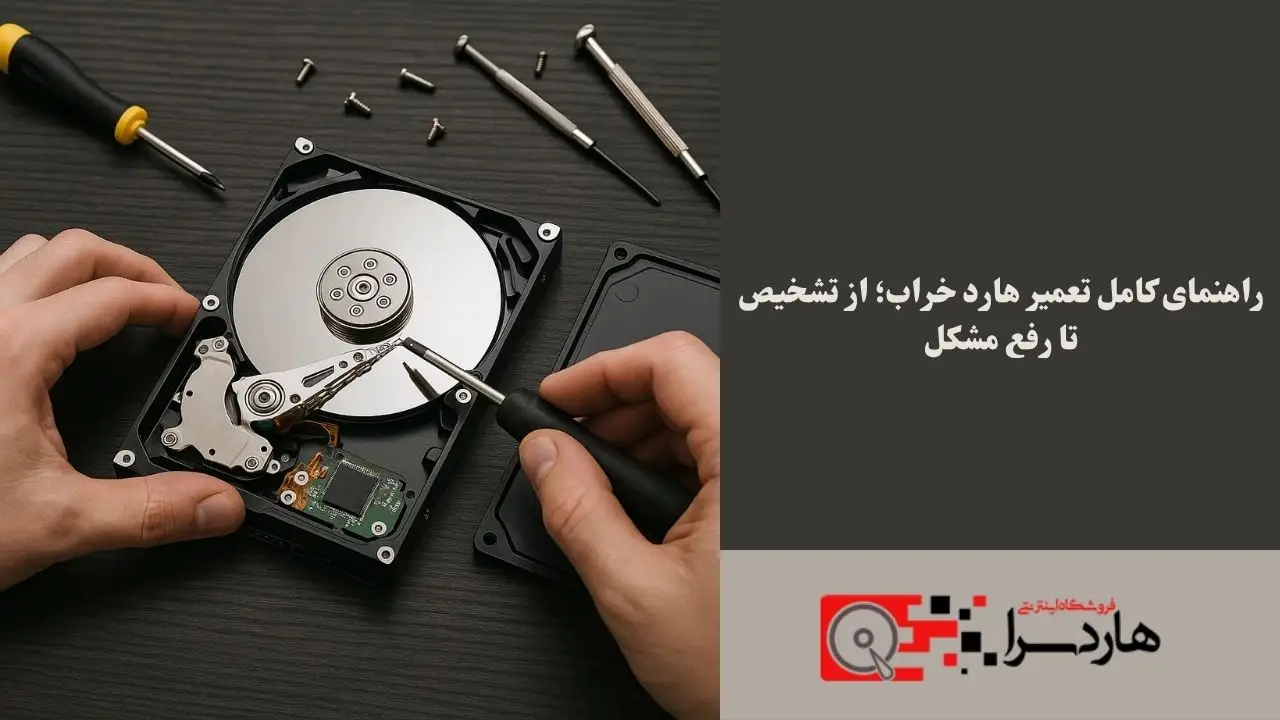
راهنمای کامل تعمیر هارد خراب؛ از تشخیص تا رفع مشکل
تصور کنید یک روز صبح کامپیوتر یا لپتاپ خود را روشن میکنید و با سکوت مرگباری مواجه میشوید. یا شاید صدای کلیکهای نگرانکنندهای از کیس کامپیوتر به گوش میرسد. اینجاست که قلبتان فرو میریزد: هارد خراب شده است! تمام عکسهای خانوادگی، پروژههای کاری مهم، و خاطرات دیجیتالی شما در معرض نابودی قرار دارند. اما نگران نباشید، هنوز امیدی هست.
خرابی هارد دیسک، چه از نوع اینترنال و چه اکسترنال، یکی از پراسترسترین تجربیات فنی است که هر کاربری ممکن است با آن روبرو شود. در این راهنمای جامع، ما به عنوان متخصصان تعمیر هارد و ریکاوری اطلاعات، شما را قدم به قدم از مرحله تشخیص علائم یک هارد خراب تا روشهای بازیابی هارد و تعمیر آن همراهی میکنیم. این مقاله یک مرجع کامل برای تعمیر هارد لپ تاپ، تعمیر هارد کامپیوتر، و حتی هاردهای خاص مانند هارد SSD و هارد HDD است.
میتونید همین حالا، هارد اینترنال و اکسترنال جدید خودتون بخرید.
بخش اول: نشانههای یک هارد در حال مرگ؛ چگونه بفهمیم هارد خراب است؟
قبل از هر اقدامی برای تعمیر هارد، باید مطمئن شویم که مشکل دقیقاً از کجاست. هارد دیسکها معمولاً قبل از خرابی کامل، علائمی از خود نشان میدهند. شناخت این نشانهها میتواند شانس ریکاوری اطلاعات هارد را به شدت افزایش دهد.
۱. صداهای غیرعادی و ترسناک: صدای کلیک مرگ!
یکی از بدنامترین نشانههای خرابی فیزیکی هارد، صدای کلیک مکرر است. این صدا که به “کلیک مرگ” (Click of Death) معروف است، معمولاً نشاندهنده مشکل در “هد” خواندن/نوشتن هارد است که نمیتواند به درستی روی پلاترها حرکت کند. صداهای دیگری مانند ساییدن، وزوز کردن یا تق تق نیز هشدارهای جدی برای خرابی مکانیکی در یک هارد HDD هستند.
نکته کلیدی: اگر چنین صدایی از هارد خود شنیدید، فوراً آن را از برق بکشید. هر تلاش اضافی برای روشن کردن آن میتواند باعث خراشیدگی پلاترها و نابودی دائمی اطلاعات شود. در این حالت، تعمیر هارد سوخته یا دارای مشکل فیزیکی فقط باید در یک مرکز تعمیر هارد مجهز به کلینروم (اتاق پاک) انجام شود.
۲. کاهش شدید سرعت و هنگ کردنهای مداوم
آیا برای باز کردن یک فایل ساده باید دقایق طولانی منتظر بمانید؟ آیا سیستم شما به طور مکرر فریز میکند یا با صفحه آبی مرگ (Blue Screen of Death) مواجه میشوید؟ اینها میتوانند از علائم اولیه وجود بدسکتور (Bad Sector) روی هارد شما باشند. وقتی سیستم عامل تلاش میکند اطلاعاتی را از این سکتورهای آسیبدیده بخواند، دچار مشکل شده و عملکرد کلی به شدت افت میکند. این مشکل هم در تعمیر هارد لپ تاپ و هم در کامپیوترهای رومیزی شایع است.
۳. شناسایی نشدن هارد (Drive Not Detected)
روشن میکنید و میبینید که درایو شما در My Computer یا Finder وجود ندارد. یا حتی بدتر، کامپیوتر در مرحله بوت (BIOS/UEFI) متوقف میشود و پیامی مبنی بر عدم شناسایی دیسک بوت نمایش میدهد. این مشکل میتواند دلایل مختلفی داشته باشد: از یک کابل دیتای ساده گرفته تا خرابی کامل برد الکترونیکی (PCB) یا فریمور (Firmware) هارد. این یکی از چالشهای اصلی در تعمیر هارد اکسترنال و اینترنال است.
۴. خراب شدن و ناپدید شدن فایلها
اگر فایلهایی را ذخیره میکنید و بعداً میبینید که خراب (Corrupted) شدهاند، یا فایلها و فولدرها به طور مرموزی ناپدید میشوند، این یک زنگ خطر جدی است. این مسئله نشان میدهد که هارد در نوشتن یا نگهداری اطلاعات دچار مشکل شده است.
بخش دوم: تشخیص اولیه؛ مشکل نرمافزاری است یا سختافزاری؟
قبل از اینکه به فکر هزینه تعمیر هارد بیفتید، باید ماهیت مشکل را تشخیص دهید. مشکلات هارد به دو دسته کلی تقسیم میشوند:
- مشکلات منطقی (نرمافزاری): این مشکلات به ساختار فایلها و دادهها مربوط میشوند، نه به قطعات فیزیکی هارد. مواردی مانند حذف تصادفی فایلها، فرمت کردن درایو، حمله ویروسها یا به هم ریختن پارتیشنبندی در این دسته قرار میگیرند. خبر خوب این است که در اکثر موارد، ریکاوری هارد با استفاده از نرمافزارهای تخصصی امکانپذیر است.
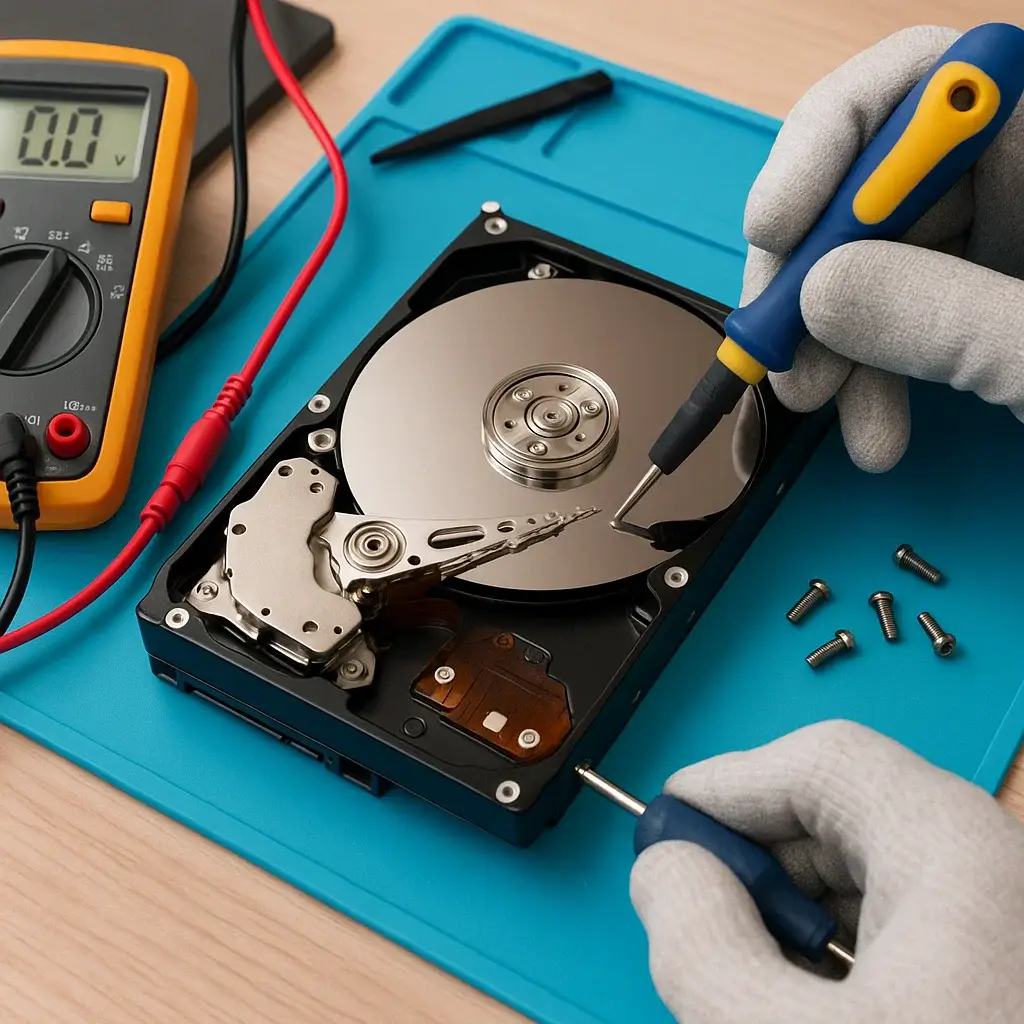
- مشکلات فیزیکی (سختافزاری): این مشکلات به آسیب دیدن قطعات مکانیکی یا الکترونیکی هارد مربوط میشوند. صدای کلیک، شناسایی نشدن در بایوس، آسیب ناشی از ضربه یا نوسان برق، همگی از مشکلات فیزیکی هستند. تعمیر هارد سوخته یا آسیبدیده فیزیکی نیاز به تخصص، ابزار دقیق و محیط کلینروم دارد و هرگز نباید در خانه انجام شود.
چگونه تشخیص دهیم؟ اگر هارد شما صدایی غیرعادی تولید میکند یا توسط بایوس شناسایی نمیشود، به احتمال ۹۹٪ مشکل فیزیکی است. اما اگر هارد شناسایی میشود ولی ویندوز بالا نمیآید یا به فایلها دسترسی ندارید، احتمالاً مشکل منطقی است.
بخش سوم: راهکارهای اولیه و تعمیرات خانگی (DIY)
هشدار جدی: اگر اطلاعات شما حیاتی است، از هرگونه اقدام خودسرانه بپرهیزید و مستقیماً به یک مرکز تعمیر هارد معتبر مراجعه کنید. اقدامات اشتباه میتواند شانس بازیابی هارد را برای همیشه از بین ببرد.
با این حال، برای مشکلات سادهتر، میتوانید چند راهکار اولیه را امتحان کنید:
- بررسی اتصالات: اولین و سادهترین قدم. مطمئن شوید کابلهای ساتا (SATA) و برق در هارد اینترنال یا کابل USB در هارد اکسترنال به درستی و محکم وصل شدهاند. گاهی تمام مشکل از یک کابل شل است!
- تست روی یک سیستم دیگر: هارد را به یک کامپیوتر دیگر وصل کنید. اگر در سیستم جدید به درستی کار کرد، مشکل از مادربرد، پورتها یا پاور کامپیوتر اصلی شماست. این روش برای تفکیک مشکل در تعمیر هارد کامپیوتر بسیار مؤثر است.
- استفاده از ابزارهای داخلی سیستم عامل:
- در ویندوز (CHKDSK): ابزار Check Disk میتواند خطاهای فایل سیستم را بررسی و تعمیر کند و بدسکتورها را علامتگذاری نماید. برای استفاده، Command Prompt را به صورت Administrator باز کرده و دستور
chkdsk /f /r D: را تایپ کنید (D را با حرف درایو مورد نظر جایگزین کنید).
- در مک (Disk Utility): ابزار First Aid در Disk Utility میتواند مشکلات مشابهی را در هاردهای فرمت شده برای مک بررسی و رفع کند.
- بررسی وضعیت S.M.A.R.T: با استفاده از نرمافزارهایی مانند CrystalDiskInfo، میتوانید وضعیت سلامت هارد را بر اساس گزارشهای S.M.A.R.T. (Self-Monitoring, Analysis and Reporting Technology) مشاهده کنید. وضعیت “Caution” یا “Bad” یک هشدار قطعی برای تهیه فوری بکآپ و تعویض هارد است.
راهنمای کامل تعمیر هارد خراب؛ از تشخیص تا رفع مشکل (2)
بخش چهارم: تعمیر تخصصی انواع هارد و برندهای مختلف
هر نوع هارد و هر برندی، قلقها و مشکلات رایج خود را دارد. در این بخش به صورت تخصصی به بررسی آنها میپردازیم.
تعمیر هارد HDD در مقابل تعمیر هارد SSD
- تعمیر هارد HDD: به دلیل ماهیت مکانیکی، هاردهای HDD به ضربه، شوک و فرسودگی قطعات متحرک حساس هستند. مشکلات رایج شامل خرابی هد، ضعف موتور و بدسکتور است. تعمیر هارد وسترن دیجیتال (Western Digital) و تعمیر هارد سیگیت (Seagate) که بزرگترین تولیدکنندگان HDD هستند، نیازمند دانش عمیق در مورد فریمور و ساختار داخلی آنهاست. به عنوان مثال، تعمیر هارد اینترنال وسترن دیجیتال گرین (Green) که برای آرشیو طراحی شده، با تعمیر هارد WD Purple (بنفش) برای DVR که برای کارکرد ۲۴ ساعته ساخته شده، متفاوت است.
- تعمیر هارد SSD: این هاردها قطعه متحرک ندارند اما در برابر نوسانات برق و خرابی ناگهانی کنترلر (Controller) آسیبپذیرند. ریکاوری اطلاعات هارد SSD بسیار پیچیدهتر است، زیرا دادهها به صورت رمزنگاری شده روی چندین چیپ حافظه پخش میشوند. تعمیر هارد SSD سامسونگ که یکی از محبوبترین برندهاست، نیازمند تجهیزات تخصصی برای کار مستقیم با چیپهای NAND است.
تعمیر هارد اکسترنال و مشکلات رایج آن
تعمیر هارد اکسترنال یکی از پرتکرارترین درخواستهاست. این هاردها به دلیل جابجایی زیاد، بیشتر در معرض خطر ضربه و آسیب به پورت USB هستند. برندهایی مانند ای دیتا (ADATA)، توشیبا (Toshiba) و وسترن دیجیتال (WD) بسیار محبوب هستند.
- تعمیر هارد اکسترنال WD: مدلهای My Passport این شرکت اغلب دارای رمزگذاری سختافزاری هستند که در صورت خرابی برد، ریکاوری را دشوارتر میکند.
- تعمیر هارد اکسترنال توشیبا 2TB یا تعمیر هارد 1 ترابایت اکسترنال سیگیت: مشکلات رایج در این ظرفیتها معمولاً ناشی از ضربه یا خرابی برد مبدل USB است. گاهی با جدا کردن هارد از قاب و اتصال مستقیم آن به کامپیوتر، مشکل حل میشود.
تعمیر هارد لپ تاپ (Asus, Lenovo, MacBook)
لپتاپها به دلیل ماهیت قابل حمل بودن، بیشتر در معرض تکان و ضربه قرار دارند. تعمیر هارد لپ تاپ ایسوس (Asus) یا تعمیر هارد لپ تاپ لنوو (Lenovo) تفاوت فنی زیادی با هم ندارند، اما دسترسی به هارد در مدلهای مختلف متفاوت است.
- تعمیر هارد مک بوک (MacBook): در مدلهای جدیدتر مکبوک، حافظه SSD مستقیماً روی مادربرد لحیم شده است که تعمیر هارد و ریکاوری اطلاعات را تقریباً غیرممکن میکند مگر اینکه خود دستگاه روشن شود. این یک نکته حیاتی برای کاربران اپل است.
تعمیر هارد برای کاربردهای خاص
- تعمیر هارد مخصوص دوربین مداربسته (DVR): این هاردها (مانند سری WD Purple یا Seagate SkyHawk) برای نوشتن مداوم اطلاعات طراحی شدهاند. فرسودگی و بدسکتور ناشی از کارکرد ۲۴/۷ مشکل اصلی آنهاست. تعمیر هارد DVR سوخته معمولاً به دلیل نوسان برق یا خرابی پاور دستگاه DVR اتفاق میافتد.
- تعمیر هارد کنسول بازی (PS4, Xbox): تعمیر هارد PS4 یا Xbox اغلب به دلیل خطاهای نرمافزاری یا بدسکتورهایی است که حین بازی ایجاد میشود. تعویض این هاردها نسبتاً آسان است، اما چالش اصلی، ریکاوری اطلاعات هارد شامل سیو بازیهاست.
- تعمیر هارد سرور: این حوزه بسیار تخصصی است. هاردهای سرور معمولاً در آرایههای RAID کار میکنند و تعمیر هارد 2 ترابایت سرور یا تعمیر هارد 4 ترابایت سیگیت از نوع Enterprise نیازمند بازسازی ساختار RAID قبل از هرگونه اقدام برای ریکاوری است.
بخش پنجم: هزینه تعمیر هارد و ریکاوری اطلاعات چقدر است؟
این یکی از اولین سوالاتی است که هر کسی میپرسد. هزینه تعمیر هارد به عوامل متعددی بستگی دارد و نمیتوان یک قیمت ثابت برای آن تعیین کرد.
- نوع خرابی: ریکاوری نرمافزاری (منطقی) ارزانترین حالت است. تعمیرات سختافزاری که نیاز به کلینروم و قطعات یدکی (Donor) دارند، گرانتر هستند.
- نوع و ظرفیت هارد: ریکاوری اطلاعات هارد SSD معمولاً گرانتر از HDD است. همچنین، هزینه برای یک هارد 4 ترابایت بیشتر از یک هارد 500 گیگ است.
- فوریت: بسیاری از مراکز تعمیر هارد، خدمات فوری با هزینه بالاتر ارائه میدهند.
یک برآورد کلی:
- ریکاوری نرمافزاری: از چند صد هزار تومان تا چند میلیون تومان.
- تعمیرات الکترونیکی (تعویض برد): از یک میلیون تومان به بالا.
- تعمیرات مکانیکی (جراحی هارد در کلینروم): معمولاً از چند میلیون تومان شروع شده و میتواند به دهها میلیون تومان برسد.
همیشه قبل از شروع کار، از مرکز تعمیر هارد یک برآورد هزینه دقیق بخواهید.
بخش ششم: پیشگیری، بهترین راهکار برای حفظ اطلاعات
بهترین تعمیر هárd، هاردی است که هرگز خراب نشود! با رعایت چند نکته ساده، میتوانید عمر هارد خود را افزایش داده و از اطلاعاتتان محافظت کنید:
- پشتیبانگیری (Backup) منظم: این مهمترین قانون است. از قانون 3-2-1 استفاده کنید: سه کپی از اطلاعات، روی دو نوع رسانه مختلف، که یکی از آنها خارج از محل نگهداری میشود.
- استفاده از محافظ برق: نوسانات برق یکی از دلایل اصلی سوختن برد الکترونیکی هارد است.
- مراقبت فیزیکی: از ضربه زدن یا تکان دادن شدید هارد، به خصوص هاردهای اکسترنال و لپتاپهای روشن، خودداری کنید.
- تهویه مناسب: گرما دشمن شماره یک قطعات الکترونیکی است. مطمئن شوید کیس کامپیوتر یا لپتاپ شما تهویه مناسبی دارد.
نتیجهگیری: با هارد خراب چه کنیم؟
مواجهه با یک هارد خراب میتواند تجربهای دلهرهآور باشد، اما با دانش و رویکرد صحیح، شانس نجات اطلاعات ارزشمند شما بسیار بالاست.
- قدم اول، آرامش خود را حفظ کرده و هارد را خاموش کنید، به خصوص اگر صدای غیرعادی میدهد.
- قدم دوم، مشکل را ارزیابی کنید. آیا علائم به خرابی نرمافزاری اشاره دارند یا سختافزاری؟
- قدم سوم، اگر مشکل ساده به نظر میرسد (مانند کابل معیوب)، راهکارهای اولیه را با احتیاط امتحان کنید.
- قدم چهارم و مهمترین قدم: اگر اطلاعات شما ارزشمند است یا با علائم خرابی فیزیکی مواجه هستید، ریسک نکنید. به یک مرکز تخصصی تعمیر هارد و ریکاوری اطلاعات مراجعه کنید. تخصص و تجهیزات آنها تفاوت بین بازگشت اطلاعات و از دست دادن دائمی آنها را رقم میزند.
از تعمیر هارد 1 ترابایت خانگی گرفته تا ریکاوری پیچیده هارد سرور، هر مشکلی راهحل خود را دارد. امیدواریم این راهنمای جامع به شما کمک کند تا در این شرایط بحرانی، بهترین تصمیم را برای حفظ داراییهای دیجیتال خود بگیرید.