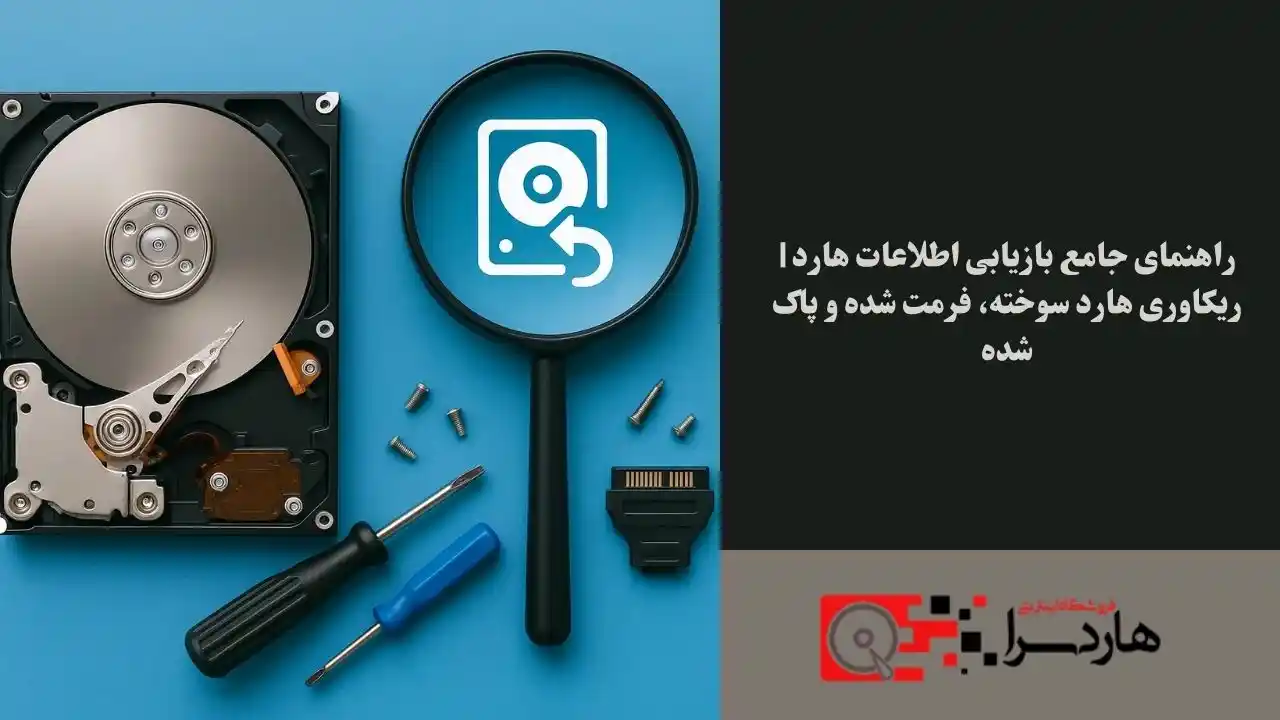
ریکاوری هارد | راهنمای بازیابی هارد سوخته، فرمت شده و پاک شده
ریکاوری هارد به فرآیند بازیابی اطلاعات حذف شده، فرمت شده یا از دست رفته از روی هارد دیسک گفته میشود. امکان بازیابی اطلاعات به نوع خرابی بستگی دارد؛ در خرابیهای نرمافزاری مانند حذف فایل، فرمت اشتباه یا خرابی پارتیشن معمولاً شانس بازیابی بالا است، اما در خرابیهای سختافزاری مانند سوختگی برد، خرابی هد یا آسیب فیزیکی، نیاز به تجهیزات تخصصی وجود دارد. قبل از هر اقدامی نباید اطلاعات جدید روی هارد نوشته شود، زیرا ممکن است فایلهای قابل بازیابی برای همیشه از بین بروند. تشخیص نوع خرابی و انتخاب روش مناسب، مهمترین مرحله در موفقیت ریکاوری هارد است.
چرا ریکاوری هارد اهمیت دارد؟
هارد دیسکها یکی از مهمترین تجهیزات ذخیرهسازی اطلاعات هستند، اما مانند هر قطعه سختافزاری دیگری ممکن است دچار خرابی شوند. از بین رفتن عکسهای شخصی، فایلهای کاری، اطلاعات حسابداری یا دادههای سازمانی میتواند خسارت زیادی ایجاد کند.
بسیاری از کاربران تصور میکنند وقتی هارد فرمت شده، فایلها پاک شدهاند یا سیستم دیگر هارد را شناسایی نمیکند، اطلاعات برای همیشه از بین رفته است؛ اما در بسیاری از شرایط، دادهها همچنان روی فضای ذخیرهسازی وجود دارند و با روشهای صحیح قابل بازیابی هستند.
در این راهنما بررسی میکنیم:
- ریکاوری هارد چیست؟
- چه زمانی امکان بازیابی اطلاعات وجود دارد؟
- تفاوت خرابی نرمافزاری و سختافزاری چیست؟
- چگونه اطلاعات هارد سوخته یا فرمت شده را برگردانیم؟
- چه اشتباهاتی شانس بازیابی را کاهش میدهد؟
- چه زمانی باید از متخصص کمک گرفت؟
جدول محتوا
- ریکاوری هارد چیست و چگونه انجام میشود؟
- چه عواملی باعث از بین رفتن اطلاعات هارد میشوند؟
- آیا اطلاعات هارد پاک شده قابل بازیابی است؟
- تفاوت ریکاوری هارد نرمافزاری و سختافزاری چیست؟
- چگونه اطلاعات هارد فرمت شده را بازیابی کنیم؟
- ریکاوری هارد سوخته چگونه انجام میشود؟
- چرا هارد شناسایی نمیشود؟
- بهترین نرمافزارهای ریکاوری هارد
- اشتباهات رایج هنگام بازیابی اطلاعات
- چه زمانی نباید هارد را روشن کنیم؟
- چگونه از اطلاعات هارد جلوگیری از دست رفتن کنیم؟
- راهنمای انتخاب هارد مناسب برای بکاپ
- سوالات متداول درباره ریکاوری هارد
ریکاوری هارد چیست و چگونه انجام میشود؟
تعریف بازیابی اطلاعات هارد
ریکاوری هارد یا Data Recovery فرآیندی است که طی آن اطلاعات حذف شده، آسیبدیده یا غیرقابل دسترس از روی یک حافظه ذخیرهسازی بازیابی میشود.
این فرآیند میتواند برای موارد زیر انجام شود:
- هارد اینترنال کامپیوتر
- هارد لپتاپ
- هارد اکسترنال
- SSD
- حافظههای ذخیرهسازی دوربین مداربسته
آیا بعد از حذف فایل، اطلاعات واقعاً پاک میشوند؟
خیر.
در بسیاری از سیستمها، هنگام حذف فایل، دادهها فوراً از روی دیسک پاک نمیشوند.
سیستم عامل فقط:
- مسیر دسترسی فایل را حذف میکند.
- فضای ذخیرهسازی را قابل استفاده اعلام میکند.
تا زمانی که اطلاعات جدید روی آن بخش نوشته نشود، امکان بازیابی وجود دارد.
هرچه سریعتر بعد از حذف اطلاعات اقدام به ریکاوری کنید، احتمال موفقیت بیشتر است. استفاده مداوم از هارد ممکن است باعث بازنویسی دادهها شود.
چه عواملی باعث از بین رفتن اطلاعات هارد میشوند؟
خرابی اطلاعات معمولاً به دو دسته اصلی تقسیم میشود:
خرابی نرمافزاری هارد
در این حالت سختافزار سالم است اما دسترسی به اطلاعات مشکل دارد.
دلایل:
| مشکل |
توضیح |
| حذف فایل |
پاک شدن اشتباهی اطلاعات |
| فرمت شدن |
پاک شدن ساختار فایلها |
| خرابی پارتیشن |
مشکل در جدول پارتیشن |
| RAW شدن هارد |
آسیب File System |
| ویروس |
تغییر یا حذف اطلاعات |
خرابی سختافزاری هارد
در این شرایط قطعات فیزیکی هارد آسیب دیدهاند.
دلایل:
| خرابی |
نشانه |
| خرابی هد |
صدای کلیک یا تقتق |
| سوختگی PCB |
شناسایی نشدن هارد |
| خرابی موتور |
نچرخیدن دیسک |
| ضربه فیزیکی |
آسیب مکانیکی |
| Bad Sector |
کندی شدید |
آیا اطلاعات هارد پاک شده قابل بازیابی است؟
بله، در بسیاری از موارد امکان بازیابی وجود دارد.
اما میزان موفقیت به عوامل زیر بستگی دارد:
- مدت زمان استفاده بعد از حذف فایل
- مقدار اطلاعات نوشته شده جدید
- سلامت هارد
- نوع خرابی
- ابزار استفاده شده
جدول احتمال بازیابی
| نوع مشکل |
احتمال بازیابی |
| حذف ساده فایل |
بسیار بالا |
| فرمت سریع |
بالا |
| حذف پارتیشن |
متوسط تا بالا |
| Bad Sector |
متوسط |
| خرابی برد |
نیازمند تخصص |
| خرابی هد |
پیچیده |
تفاوت ریکاوری هارد نرمافزاری و سختافزاری چیست؟
مقایسه تخصصی
| ویژگی |
نرمافزاری |
سختافزاری |
| مشکل اصلی |
فایل و سیستم عامل |
قطعات داخلی |
| نیاز به ابزار تخصصی |
کمتر |
بسیار زیاد |
| نمونه مشکل |
حذف فایل |
سوختگی برد |
| امکان انجام در خانه |
گاهی |
معمولاً خیر |
چگونه اطلاعات هارد فرمت شده را بازیابی کنیم؟
مراحل پیشنهادی:
مرحله اول:
استفاده نکردن از هارد
مرحله دوم:
بررسی نوع فرمت
مرحله سوم:
استفاده از نرمافزار مناسب
مرحله چهارم:
ذخیره فایلهای بازیابی شده روی یک حافظه دیگر
هشدار مهم
هرگز فایلهای بازیابی شده را روی همان هارد ذخیره نکنید.
زیرا ممکن است:
- اطلاعات باقیمانده overwrite شود.
- فایلهای دیگر غیرقابل بازیابی شوند.
ریکاوری هارد سوخته چگونه انجام میشود؟
هارد سوخته معمولاً یکی از سختترین انواع بازیابی است.
دلایل:
- اتصال برق اشتباه
- نوسان برق
- خرابی برد
- آسیب قطعات داخلی
مراحل تخصصی:
- بررسی PCB
- تست قطعات الکترونیکی
- تعویض برد در شرایط خاص
- انتقال قطعات سالم
- استخراج اطلاعات
نکته تخصصی
تعویض ساده برد هارد همیشه جواب نمیدهد، زیرا بسیاری از هاردهای جدید دارای اطلاعات کالیبراسیون اختصاصی روی برد اصلی هستند.
چرا هارد شناسایی نمیشود؟
دلایل رایج:
- خرابی کابل USB
- مشکل برقرسانی
- خرابی PCB
- خرابی هد
- مشکل پارتیشن
- خرابی File System
چکلیست اولیه بررسی
قبل از مراجعه:
✅ کابل را بررسی کنید
✅ پورت دیگری امتحان کنید
✅ صدای غیرعادی را بررسی کنید
✅ از فرمت کردن خودداری کنید
✅ اطلاعات جدید روی هارد ننویسید
بهترین نرمافزارهای ریکاوری هارد چیست؟
در خرابیهایی که مشکل اصلی از حذف فایل، فرمت اشتباه یا آسیب نرمافزاری باشد، استفاده از نرمافزارهای بازیابی اطلاعات میتواند اولین راهکار باشد. با این حال، انتخاب ابزار مناسب و نحوه استفاده از آن اهمیت زیادی دارد.
استفاده نادرست از نرمافزارهای ریکاوری ممکن است باعث:
- بازنویسی اطلاعات (Overwrite)
- کاهش شانس بازیابی
- آسیب بیشتر به ساختار فایلها
شود.
نرمافزارهای شناختهشده بازیابی اطلاعات
| نرمافزار |
مناسب برای |
سطح کاربری |
| Recuva |
فایلهای حذف شده ساده |
مبتدی |
| EaseUS Data Recovery |
حذف فایل و فرمت |
متوسط |
| R-Studio |
بازیابی حرفهای |
پیشرفته |
| Disk Drill |
کاربران خانگی |
متوسط |
| TestDisk |
پارتیشن و ساختار دیسک |
حرفهای |
چه زمانی استفاده از نرمافزار ریکاوری توصیه نمیشود؟
در شرایط زیر بهتر است قبل از هر کاری هارد بررسی تخصصی شود:
- هارد صدای کلیک یا تقتق دارد.
- هارد اصلاً شناسایی نمیشود.
- هارد ضربه خورده است.
- بوی سوختگی یا داغ شدن غیرعادی دارد.
- سرعت خواندن اطلاعات بسیار پایین شده است.
- هارد هنگام اتصال قطع و وصل میشود.
در این شرایط اجرای مکرر نرمافزارهای ریکاوری میتواند فشار بیشتری به قطعات آسیبدیده وارد کند.
تفاوت تعمیر هارد و ریکاوری اطلاعات چیست؟
یکی از اشتباهات رایج کاربران، یکی دانستن تعمیر هارد و بازیابی اطلاعات است.
این دو فرآیند هدف متفاوتی دارند.
| مورد |
تعمیر هارد |
ریکاوری اطلاعات |
| هدف |
بازگرداندن عملکرد هارد |
استخراج اطلاعات |
| تمرکز |
قطعه سختافزاری |
دادههای ذخیره شده |
| نتیجه |
استفاده مجدد از هارد |
انتقال فایلها |
| اهمیت |
سلامت دستگاه |
حفظ اطلاعات |
مثال کاربردی
فرض کنید هارد شما سقوط کرده و دیگر روشن نمیشود.
هدف اصلی نباید تعمیر هارد برای استفاده دوباره باشد؛ زیرا ممکن است تعمیر باعث آسیب بیشتر به اطلاعات شود.
هدف اول:
نجات اطلاعات
هدف دوم:
تعویض هارد آسیبدیده
اشتباهات رایج هنگام ریکاوری هارد
بسیاری از شکستهای بازیابی اطلاعات به دلیل اقدامات اشتباه کاربران اتفاق میافتد.
اشتباه اول: ادامه استفاده از هارد
وقتی فایل حذف شده است یا هارد مشکل دارد، استفاده بیشتر باعث نوشته شدن اطلاعات جدید میشود.
نتیجه:
کاهش احتمال بازیابی.
اشتباه دوم: فرمت کردن دوباره هارد
برخی کاربران تصور میکنند فرمت کردن مشکل را حل میکند.
اما:
فرمت مجدد میتواند ساختار اطلاعات را پیچیدهتر کند.
اشتباه سوم: باز کردن هارد در محیط معمولی
هارد دیسکهای مکانیکی در محیط کارخانهای مونتاژ میشوند.
باز کردن در محیط غیرتخصصی ممکن است باعث:
- ورود گردوغبار
- آسیب به سطح دیسک
- خرابی هد
شود.
اشتباه چهارم: استفاده از نرمافزارهای ناشناخته
برخی ابزارهای رایگان:
- اسکن ناقص انجام میدهند.
- فایلهای خراب تولید میکنند.
- تبلیغات مخرب دارند.
اگر اطلاعات روی هارد ارزشمند است، قبل از هر اقدامی یک نسخه از وضعیت فعلی هارد تهیه کنید و از انجام عملیات آزمایشی روی فایل اصلی خودداری کنید.
چه زمانی نباید هارد را روشن کنیم؟
در برخی شرایط روشن کردن هارد میتواند آسیب را افزایش دهد.
اگر این علائم را مشاهده کردید، هارد را خاموش کنید:
نشانههای خطر
- صدای کلیک مداوم
- صدای ساییدگی
- عدم چرخش موتور
- بوی سوختگی
- داغ شدن شدید
- قطع و وصل شدن مداوم
مراحل اصولی بازیابی اطلاعات هارد
یک فرآیند استاندارد ریکاوری معمولاً شامل مراحل زیر است:
مرحله ۱: تشخیص مشکل
بررسی:
- مدل هارد
- نوع خرابی
- وضعیت سلامت
- میزان آسیب
مرحله ۲: ایجاد Image از هارد
در بازیابی حرفهای معمولاً ابتدا یک کپی کامل از دیسک گرفته میشود.
مزیت:
- جلوگیری از آسیب بیشتر
- امکان انجام آزمایش روی نسخه کپی
مرحله ۳: استخراج اطلاعات
با استفاده از:
- نرمافزارهای تخصصی
- ابزارهای آزمایشگاهی
- تجهیزات مخصوص
اطلاعات استخراج میشود.
مرحله ۴: بررسی سلامت فایلها
پس از بازیابی باید:
- فایلها بررسی شوند.
- پوشهبندی اصلاح شود.
- فایلهای خراب شناسایی شوند.
چگونه از از دست رفتن اطلاعات هارد جلوگیری کنیم؟
بهترین روش ریکاوری، جلوگیری از نیاز به ریکاوری است.
چکلیست پیشگیری از خرابی اطلاعات
✅ تهیه نسخه پشتیبان منظم
✅ استفاده از هارد باکیفیت
✅ جلوگیری از ضربه فیزیکی
✅ استفاده از محافظ برق
✅ بررسی سلامت هارد با ابزارهای SMART
✅ تعویض هاردهای قدیمی
H3: قانون بکاپ 3-2-1 چیست؟
یکی از استانداردهای حرفهای نگهداری اطلاعات:
قانون 3-2-1:
- ۳ نسخه از اطلاعات داشته باشید.
- روی ۲ نوع حافظه مختلف ذخیره کنید.
- ۱ نسخه خارج از محل اصلی نگهداری کنید.
مثال:
نسخه اصلی روی کامپیوتر
نسخه دوم روی هارد اکسترنال
نسخه سوم روی فضای ابری
بهترین هارد برای بکاپ اطلاعات کدام است؟
انتخاب هارد مناسب برای بکاپ به نوع استفاده بستگی دارد.
هارد اکسترنال برای کاربران خانگی
مناسب برای:
ویژگیهای مهم:
- ظرفیت مناسب
- مقاومت فیزیکی
- سرعت انتقال مناسب
هاردهای مخصوص ذخیرهسازی طولانی مدت
برای کاربران حرفهای:
- ظرفیت بالا
- دوام بیشتر
- قابلیت کارکرد مداوم
اهمیت دارد.
پیشنهاد خرید هاردسرا
اگر اطلاعات مهمی دارید، بهتر است همیشه یک حافظه پشتیبان جداگانه داشته باشید.
مشاهده محصولات مرتبط:
- خرید هارد اکسترنال
- خرید هارد اینترنال
- خرید SSD
- هارد وسترن دیجیتال
راهنمای انتخاب هارد مناسب بعد از خرابی هارد قبلی
اگر هارد شما دیگر قابل استفاده نیست، انتخاب جایگزین اهمیت زیادی دارد.
برای کامپیوتر رومیزی
پیشنهاد:
- HDD اینترنال ظرفیت بالا
- SSD برای افزایش سرعت سیستم
برای لپتاپ
پیشنهاد:
مزایا:
- سرعت بیشتر
- مصرف انرژی کمتر
- مقاومت بالاتر نسبت به ضربه
برای دوربین مداربسته
بهتر است از هاردهای مخصوص Surveillance استفاده شود.
مانند:
- Western Digital Purple
- Seagate SkyHawk
جدول انتخاب هارد بر اساس کاربرد
| کاربرد |
نوع حافظه پیشنهادی |
| ذخیره فیلم و عکس |
HDD اکسترنال |
| سیستم عامل |
SSD |
| آرشیو اطلاعات |
HDD ظرفیت بالا |
| دوربین مداربسته |
Surveillance HDD |
| سرور و NAS |
NAS HDD |
نکات تخصصی برای افزایش عمر هارد
برای کاهش احتمال خرابی:
۱. جلوگیری از ضربه
هارد مکانیکی دارای قطعات متحرک حساس است.
۲. کنترل دما
دمای بالا باعث کاهش عمر قطعات میشود.
۳. بررسی سلامت دورهای
ابزارهای SMART میتوانند:
- تعداد خطاها
- Bad Sector
- وضعیت سلامت
را بررسی کنند.
۴. حذف نکردن بکاپ
داشتن فقط یک نسخه از اطلاعات یک ریسک جدی است.
آیا خرید هارد جدید بهتر از تعمیر هارد خراب است؟
در بسیاری از موارد، بله.
اگر هارد:
- عمر زیادی دارد.
- خرابی مکانیکی دارد.
- Bad Sector گسترده دارد.
استفاده مجدد از آن توصیه نمیشود.
راهکار بهتر:
- تلاش برای بازیابی اطلاعات
- انتقال فایلها
- خرید هارد جدید
اگر هارد شما دچار مشکل شده یا قصد دارید از اطلاعات مهم خود نسخه پشتیبان تهیه کنید، انتخاب یک حافظه مطمئن اهمیت زیادی دارد.
در فروشگاه اینترنتی هاردسرا میتوانید انواع:
- هارد اینترنال
- هارد اکسترنال
- SSD
- هاردهای Western Digital
را با مشخصات کامل بررسی و انتخاب کنید.
سوالات متداول درباره ریکاوری هارد
آیا اطلاعات هارد پاک شده قابل بازیابی است؟
در بسیاری از موارد بله. اگر اطلاعات جدید روی فضای فایل حذفشده نوشته نشده باشد، امکان بازیابی آن وجود دارد. هرچه سریعتر پس از حذف فایل اقدام کنید، احتمال موفقیت بیشتر است.
آیا هارد فرمت شده قابل ریکاوری است؟
در بسیاری از موارد، بهخصوص پس از فرمت سریع، امکان بازیابی اطلاعات وجود دارد. با این حال، نوع فرمت و میزان استفاده از هارد پس از فرمت روی نتیجه نهایی تأثیر مستقیم دارد.
آیا اطلاعات هارد سوخته قابل بازیابی است؟
گاهی بله. اگر آسیب فقط به برد الکترونیکی هارد محدود شده باشد، ممکن است اطلاعات با روشهای تخصصی بازیابی شوند. در صورت آسیب جدی به قطعات داخلی، فرآیند پیچیدهتر خواهد بود.
چرا هارد من شناسایی نمیشود؟
شناسایی نشدن هارد میتواند به دلایل مختلفی مانند خرابی کابل، مشکل برق، خرابی برد، آسیب هد، خرابی سیستم فایل یا مشکلات پارتیشن رخ دهد. ابتدا باید علت دقیق مشکل مشخص شود.
آیا استفاده از نرمافزار ریکاوری برای هارد خراب مناسب است؟
اگر هارد از نظر سختافزاری سالم باشد و مشکل ناشی از حذف فایل یا خرابی پارتیشن باشد، نرمافزارهای بازیابی میتوانند مفید باشند. اما برای هاردی که صدای غیرعادی دارد یا دچار آسیب فیزیکی شده است، استفاده مکرر از نرمافزار توصیه نمیشود.
آیا بعد از فرمت میتوان اطلاعات را برگرداند؟
در بسیاری از موارد بله، اما تضمینی نیست. اگر پس از فرمت اطلاعات جدیدی روی هارد ذخیره شده باشد، ممکن است بخشی از دادههای قبلی بازنویسی شده باشند.
آیا هارد ضربه خورده قابل ریکاوری است؟
بسته به شدت آسیب، ممکن است امکان بازیابی وجود داشته باشد. در چنین شرایطی بهتر است هارد را روشن نکنید و برای بررسی تخصصی اقدام کنید.
ریکاوری هارد چقدر زمان میبرد؟
مدت زمان به نوع خرابی، ظرفیت هارد، میزان اطلاعات و شدت آسیب بستگی دارد. بازیابی فایلهای حذفشده معمولاً سادهتر از بازیابی هارد دارای خرابی مکانیکی است.
آیا تعمیر هارد باعث حذف اطلاعات میشود؟
تعمیر نادرست میتواند خطر از دست رفتن اطلاعات را افزایش دهد. اگر دادهها اهمیت زیادی دارند، اولویت باید بازیابی اطلاعات باشد و سپس درباره تعمیر یا جایگزینی هارد تصمیمگیری شود.
چگونه از پاک شدن اطلاعات هارد جلوگیری کنیم؟
مهمترین راهکار، داشتن نسخه پشتیبان منظم است. استفاده از قانون 3-2-1، بررسی سلامت هارد و نگهداری صحیح فیزیکی از حافظه میتواند احتمال از دست رفتن اطلاعات را کاهش دهد.
بهترین روش برای ریکاوری هارد چیست؟
بهترین روش به نوع خرابی بستگی دارد. برای حذف فایل و مشکلات نرمافزاری ممکن است نرمافزارهای تخصصی کافی باشند، اما خرابیهای فیزیکی مانند سوختگی برد، خرابی هد یا آسیب ناشی از ضربه به بررسی تخصصی نیاز دارند.
از دست رفتن اطلاعات میتواند در هر زمانی اتفاق بیفتد؛ اما داشتن یک نسخه پشتیبان مناسب میتواند از بسیاری از خسارتهای احتمالی جلوگیری کند.
اگر هارد شما دچار مشکل شده است، قبل از هر اقدامی نوع خرابی را بررسی کنید و در صورت وجود اطلاعات مهم، از اقداماتی که ممکن است باعث بازنویسی دادهها شوند خودداری کنید.
برای جلوگیری از تکرار چنین مشکلاتی، میتوانید یک حافظه مناسب برای پشتیبانگیری و آرشیو اطلاعات تهیه کنید.
در هاردسرا میتوانید انواع هارد اینترنال، هارد اکسترنال، SSD و حافظههای ذخیرهسازی را بررسی و متناسب با نیاز خود انتخاب کنید.