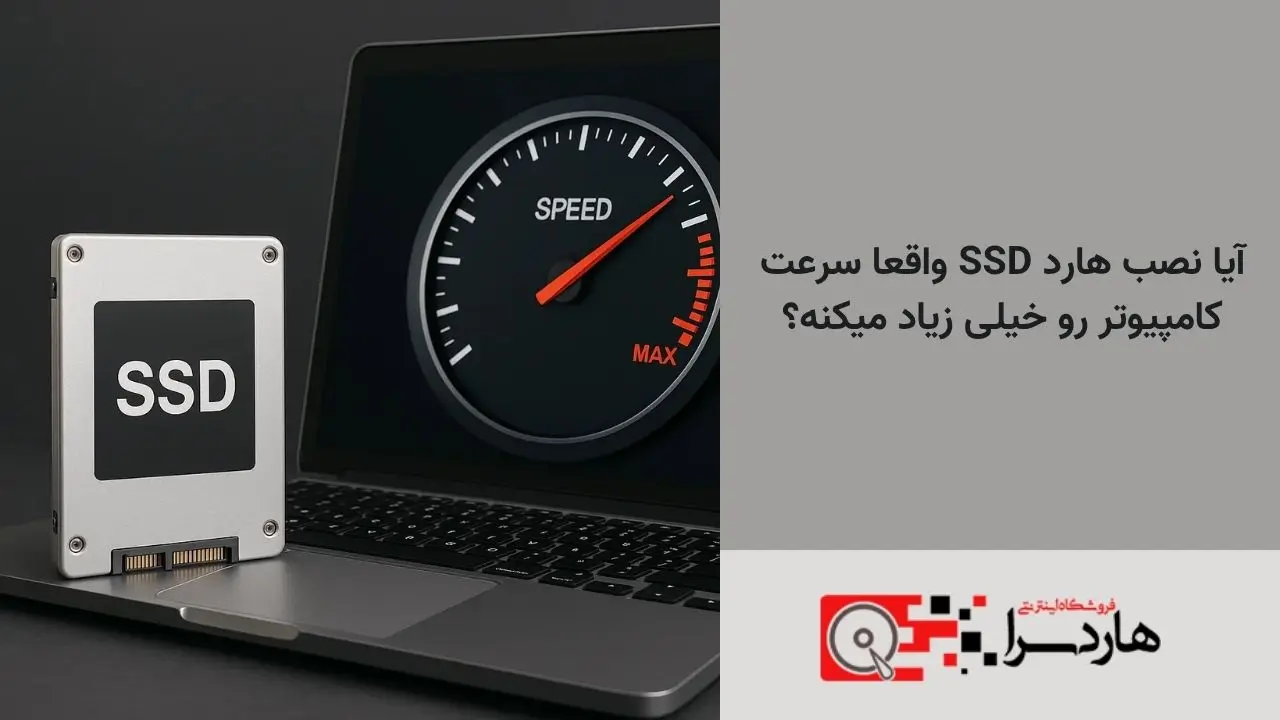
آیا نصب هارد SSD واقعا سرعت کامپیوتر رو خیلی زیاد میکنه؟
آیا از صبر کردنهای طولانی برای بالا آمدن ویندوز خسته شدهاید؟ آیا اجرای نرمافزارهای سنگین یا حتی باز کردن چندین تب در مرورگر، کامپیوتر شما را به مرز سکته میرساند؟ صدای ناهنجار و ممتد هارد دیسک قدیمیتان، تمرکز شما را بر هم میزند؟ اگر پاسخ شما به این سوالات مثبت است، شما تنها نیستید. اینها دردهای مشترک میلیونها کاربر کامپیوتر در سراسر جهان است که هنوز از فناوری قدیمی هارد دیسکهای مکانیکی (HDD) استفاده میکنند. اما یک راهحل جادویی و شگفتانگیز وجود دارد که میتواند جان تازهای به سیستم شما ببخشد: ارتقا به هارد SSD.
شاید این سوال برای شما پیش آمده باشد که آیا تاثیر SSD بر سرعت کامپیوتر واقعاً آنقدر که میگویند چشمگیر است؟ پاسخ کوتاه و قاطع: بله، و حتی فراتر از تصور شما! نصب هارد SSD فقط یک ارتقاء ساده نیست؛ یک انقلاب در تجربه کاربری شماست. این قطعه کوچک و بیصدا، گلوگاه اصلی سرعت در اکثر کامپیوترهای امروزی، یعنی هارد دیسک مکانیکی را حذف میکند و به سیستم شما اجازه میدهد تا با پتانسیل واقعی خود کار کند.
در این راهنمای جامع از فروشگاه اینترنتی هاردسرا، ما به عمیقترین شکل ممکن به این موضوع میپردازیم. از مقایسه فنی و عملی SSD و HDD گرفته تا آموزش گامبهگام نصب، راهنمای خرید بهترین مدل متناسب با نیاز شما و بررسی قیمتها، همه چیز را پوشش خواهیم داد. هدف ما این است که پس از خواندن این مطلب، شما با اطمینان کامل بدانید که چرا افزایش سرعت کامپیوتر با SSD یک سرمایهگذاری هوشمندانه و ضروری است.
خرید جدیدترین مدلهای هارد ssd در فروشگاه هاردسرا
کندی کامپیوتر از کجا نشأت میگیرد؟ آشنایی با مقصر اصلی: هارد دیسک (HDD)
برای درک جادوی SSD، ابتدا باید با عملکرد ضعیف قطعهای که قرار است جایگزین آن شود، آشنا شویم. هارد دیسکهای مکانیکی یا Hard Disk Drive (HDD) دهههاست که به عنوان حافظه اصلی در کامپیوترها استفاده میشوند. ساختار آنها شبیه به یک گرامافون قدیمی است.
یک یا چند دیسک مغناطیسی (Platter) با سرعت بسیار بالا (معمولاً 5400 یا 7200 دور در دقیقه) میچرخند و یک بازوی متحرک به نام Actuator Arm که نوک آن یک هد خواندن/نوشتن قرار دارد، با حرکت سریع روی این دیسکها، اطلاعات را پیدا کرده، میخواند یا مینویسد. تمام این فرآیند کاملاً مکانیکی و وابسته به حرکت فیزیکی قطعات است.
این ساختار مکانیکی، محدودیتهای ذاتی و بزرگی را ایجاد میکند که به آن “گلوگاه” (Bottleneck) میگوییم:
- تأخیر (Latency): برای خواندن یک فایل، هد ابتدا باید به شیار (Track) صحیح روی دیسک برود و سپس منتظر بماند تا چرخش دیسک، بخش (Sector) مورد نظر را به زیر هد بیاورد. این زمان انتظار، هرچند در حد میلیثانیه، در پردازشهای سنگین به کندی محسوسی منجر میشود.
- سرعت انتقال محدود: سرعت چرخش دیسک و حرکت بازو، یک سقف فیزیکی برای سرعت خواندن و نوشتن اطلاعات ایجاد میکند.
- آسیبپذیری در برابر ضربه: از آنجایی که قطعات متحرک با دقت میکرونی کار میکنند، هرگونه ضربه یا تکان شدید میتواند به هد یا سطح دیسک آسیب جدی وارد کرده و منجر به از دست رفتن اطلاعات شود.
- تکهتکه شدن اطلاعات (Fragmentation): به مرور زمان، بخشهای مختلف یک فایل در نقاط مختلف دیسک پراکنده میشوند. برای خواندن چنین فایلی، هد مجبور است به نقاط مختلفی سر بزند که این امر زمان دسترسی را به شدت افزایش میدهد.
- تولید گرما و صدا: حرکت مکانیکی قطعات باعث ایجاد صدا، لرزش و تولید گرما میشود.
این محدودیتها باعث میشوند که حتی اگر شما بهترین پردازنده (CPU) و بیشترین حافظه رم (RAM) را هم داشته باشید، سیستم شما در انتظار هارد دیسک بماند و نتواند از تمام توان خود استفاده کند.
بیشتر بخوانید: 10 هارد SSD پرفروش بازار ایران در مهر 1404
SSD چیست و چگونه سرعت را متحول میکند؟
SSD مخفف Solid State Drive به معنای “درایو حالت جامد” است. صفت “حالت جامد” به این معناست که این نوع حافظه هیچ قطعه متحرکی ندارد. SSDها از مجموعهای از تراشههای حافظه فلش (Flash Memory) تشکیل شدهاند که به آنها حافظه NAND میگویند. این دقیقاً همان فناوری است که در فلش مموریها و کارتهای حافظه گوشی هوشمند شما استفاده میشود، اما در مقیاسی بسیار بزرگتر، سریعتر و با دوامتر.
اطلاعات در SSDها درون سلولهای الکترونیکی ذخیره شده و توسط یک کنترلر هوشمند مدیریت میشوند. وقتی کامپیوتر شما به اطلاعاتی نیاز دارد، کنترلر SSD فوراً و به صورت الکترونیکی به آدرس دقیق آن سلول دسترسی پیدا میکند.
یک مثال ساده برای درک تفاوت:
- هارد HDD مانند یک انباردار در یک کتابخانه بسیار بزرگ است که برای پیدا کردن کتاب مورد نظر شما (اطلاعات)، باید قفسه به قفسه و ردیف به ردیف را به صورت فیزیکی جستجو کند.
- هارد SSD مانند یک کتابخانه دیجیتال است که با یک جستجوی ساده، کتاب مورد نظر شما فوراً روی صفحه ظاهر میشود، بدون هیچ حرکت فیزیکی.
این تفاوت بنیادی در ساختار، منجر به برتریهای چشمگیر SSD میشود.
بیشتر بخوانید: انواع هارد SSD (SATA، NVMe، M.2) و تفاوت آنها
مقایسه سرعت در دنیای واقعی: تاثیر SSD بر عملکرد روزمره
اعداد و ارقام فنی گاهی اوقات خستهکننده هستند. بیایید ببینیم نصب هارد SSD در عمل چه تأثیری بر تجربه کاربری شما خواهد داشت.
۱. سرعت بوت با SSD: وداع با انتظار
یکی از اولین و ملموسترین تغییراتی که پس از ارتقا به SSD تجربه خواهید کرد، سرعت بالا آمدن سیستمعامل (بوت) است.
- با HDD: زمان بوت شدن ویندوز معمولاً بین 45 ثانیه تا حتی 2 دقیقه یا بیشتر طول میکشد. پس از بالا آمدن دسکتاپ نیز باید مدتی صبر کنید تا تمام نرمافزارهای استارتاپ بارگذاری شوند و سیستم قابل استفاده باشد.
- با SSD: همین فرآیند بین 10 تا 20 ثانیه زمان میبرد! از لحظهای که دکمه پاور را میزنید تا زمانی که دسکتاپ آماده به کار است، تنها چند ثانیه طول میکشد. خاموش شدن سیستم نیز به همین سرعت خواهد بود.
این افزایش سرعت کامپیوتر با SSD در بوت شدن، به تنهایی میتواند کیفیت کار با سیستم را دگرگون کند.
۲. اجرای نرمافزارها و بازیها: بدون معطلی
باز کردن نرمافزارهای سنگین مانند فتوشاپ، پریمیر، اتوکد یا مجموعه آفیس با هارد HDD میتواند بسیار زمانبر باشد.
- با HDD: ممکن است برای باز شدن فتوشاپ و بارگذاری کامل ابزارهای آن، یک دقیقه یا بیشتر منتظر بمانید.
- با SSD: همان نرمافزار در کمتر از 10 ثانیه به طور کامل اجرا میشود.
این تفاوت در بازیهای کامپیوتری حتی محسوستر است. صفحههای بارگذاری (Loading Screens) که در بازیها با HDD گاهی بسیار طولانی و آزاردهنده هستند، با SSD به طرز چشمگیری کوتاه شده یا حتی حذف میشوند.
۳. کپی و انتقال فایلها: صرفهجویی واقعی در زمان
اگر با فایلهای حجیم سر و کار دارید، سرعت کپی و انتقال اطلاعات برای شما حیاتی است.
- سرعت HDD: یک هارد HDD مدرن در بهترین حالت سرعتی بین 80 تا 160 مگابایت بر ثانیه دارد.
- سرعت SSD: حتی یک هارد SSD اینترنال معمولی از نوع SATA سرعتی در حدود 550 مگابایت بر ثانیه دارد. مدلهای جدیدتر NVMe میتوانند به سرعتهای باورنکردنی 3500 مگابایت بر ثانیه یا حتی 7000 مگابایت بر ثانیه و فراتر از آن دست پیدا کنند!
این یعنی انتقال یک فیلم 10 گیگابایتی که با HDD ممکن است بیش از دو دقیقه طول بکشد، با یک SSD SATA در کمتر از 20 ثانیه و با یک SSD NVMe در کمتر از 3 ثانیه انجام میشود!
۴. چندوظیفگی (Multitasking): روان و بدون لگ
وقتی چندین نرمافزار را همزمان باز میکنید (مثلاً مرورگر با 20 تب، فتوشاپ، ورد و یک نرمافزار پخش موسیقی)، هارد HDD به سختی میتواند پاسخگوی درخواستهای همزمان این برنامهها باشد و سیستم دچار لگ و کندی شدید میشود. از آنجایی که SSD میتواند به درخواستهای متعدد به صورت آنی و بدون تأخیر مکانیکی پاسخ دهد، چندوظیفگی بسیار روانتر خواهد بود. شما میتوانید به راحتی بین نرمافزارهای سنگین جابجا شوید بدون اینکه احساس کنید سیستم شما در حال تقلا کردن است.
بیشتر بخوانید: هارد SSD NVMe جدید با سرعت فوقالعاده — بررسی و تست عملی
مزایای هارد SSD: فراتر از سرعت خالص
اگرچه سرعت، اصلیترین دلیل برای ارتقا به SSD است، اما این فناوری مزایای مهم دیگری نیز به همراه دارد.
- دوام و مقاومت در برابر ضربه: چون هیچ قطعه متحرکی وجود ندارد، SSDها در برابر ضربه، سقوط و لرزش بسیار مقاومتر از HDDها هستند. این ویژگی به خصوص برای لپتاپها که همواره در معرض جابجایی هستند، یک مزیت حیاتی است و خطر از دست رفتن اطلاعات را به شدت کاهش میدهد.
- مصرف انرژی کمتر: SSDها به دلیل نداشتن قطعات متحرک، انرژی بسیار کمتری مصرف میکنند. این موضوع در کامپیوترهای رومیزی شاید چندان به چشم نیاید، اما در لپتاپها تأثیر مستقیمی بر افزایش عمر باتری دارد.
- عملکرد بیصدا و تولید گرمای کمتر: صدای خراشیدن و کار کردن هارد HDD برای همیشه حذف میشود. SSDها کاملاً بیصدا کار میکنند و گرمای بسیار کمتری تولید میکنند که به خنکتر ماندن کل سیستم کمک میکند.
- اندازه و وزن کوچکتر: SSDها در فرم فاکتورهای بسیار کوچکتر و سبکتری (مانند M.2) تولید میشوند که امکان ساخت لپتاپهای باریکتر و سبکتر را فراهم کرده است.
آیا نصب هارد SSD واقعا سرعت کامپیوتر رو خیلی زیاد میکنه؟ (2)
راهنمای جامع خرید هارد SSD: چگونه بهترین انتخاب را داشته باشیم؟
اکنون که با مزایای هارد SSD آشنا شدید، احتمالاً برای خرید آن هیجانزده هستید. اما بازار SSDها بسیار متنوع است و انتخاب مدل مناسب نیازمند داشتن اطلاعات کافی است. در فروشگاه اینترنتی هاردسرا، ما به شما کمک میکنیم تا بهترین تصمیم را بگیرید.
۱. SSD اینترنال یا SSD خارجی؟
- SSD اینترنال (Internal SSD): این نوع SSD درون کیس کامپیوتر یا لپتاپ شما نصب میشود و معمولاً برای نصب سیستمعامل و نرمافزارهای اصلی به کار میرود تا حداکثر سرعت را تجربه کنید. این همان چیزی است که برای افزایش سرعت کامپیوتر با SSD به آن نیاز دارید.
- SSD خارجی (External SSD): این مدلها از طریق پورت USB به سیستم شما متصل میشوند و برای جابجایی سریع فایلهای حجیم، پشتیبانگیری یا اجرای نرمافزارهای قابل حمل ایدهآل هستند. سرعت آنها از فلش مموریهای معمولی بسیار بیشتر است اما به پای SSDهای اینترنال نمیرسد.
۲. انواع فرم فاکتور و کانکتور: SATA در برابر NVMe
این یکی از مهمترین بخشهای راهنمای خرید است. SSDهای اینترنال عمدتاً در دو فرم فاکتور اصلی عرضه میشوند:
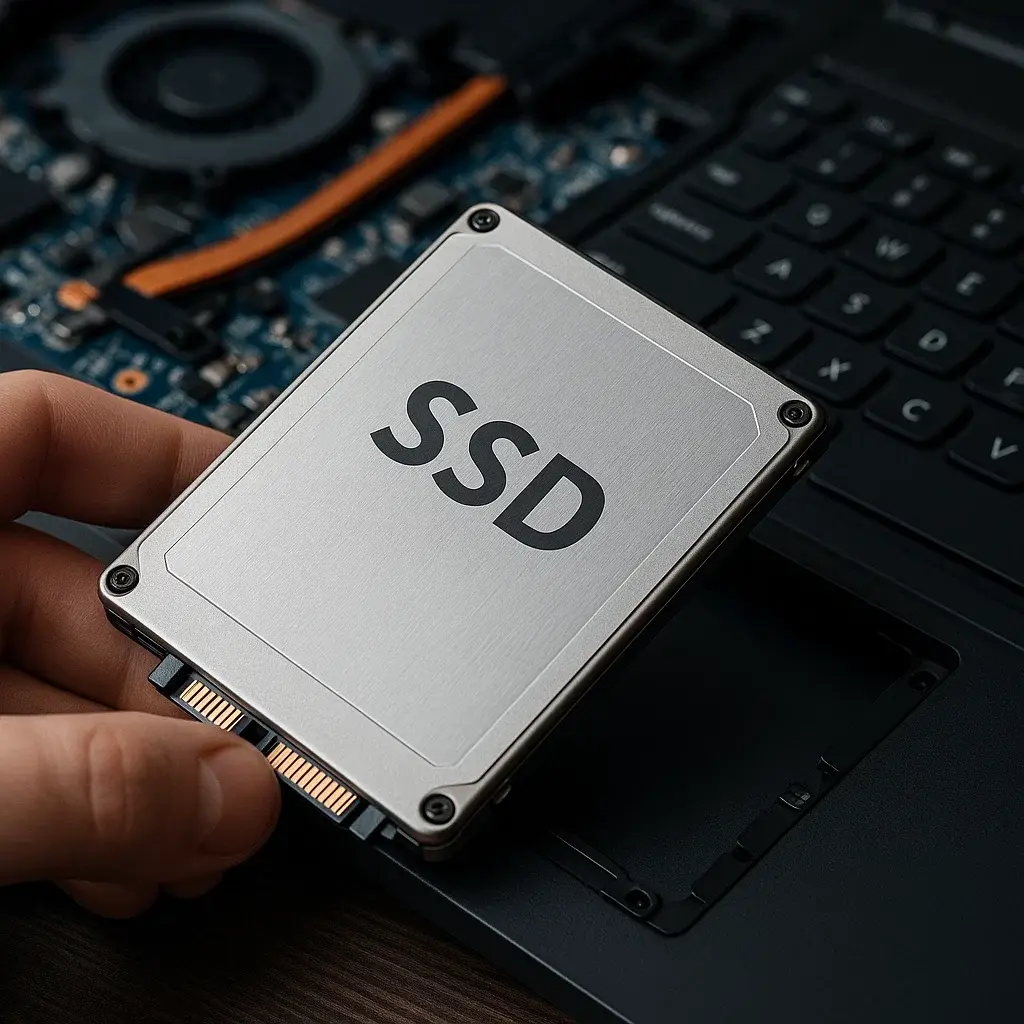
- SSD 2.5 اینچی SATA: این مدلها از نظر ظاهری شبیه به هاردهای لپتاپی هستند و از همان کابلهای دیتا و پاور SATA که HDDها استفاده میکنند، بهره میبرند. این نوع SSD با تقریباً تمام کامپیوترهای رومیزی و اکثر لپتاپهای قدیمیتر سازگار است و نصب آن بسیار ساده است. حداکثر سرعت تئوری آنها به حدود 600 مگابایت بر ثانیه محدود میشود، اما در عمل سرعتی در حدود 550 مگابایت بر ثانیه ارائه میدهند که هنوز هم 5 تا 6 برابر سریعتر از یک HDD معمولی است.
- SSD M.2: این نوع SSD هارد شبیه به یک ماژول رم است و مستقیماً روی اسلات مخصوص M.2 در مادربرد نصب میشود. این فرم فاکتور نیاز به کابل دیتا و پاور را حذف میکند. اما نکته مهم اینجاست که درگاه M.2 از دو پروتکل مختلف پشتیبانی میکند:
- M.2 SATA: این مدلها از نظر سرعت، دقیقاً مشابه SSDهای 2.5 اینچی SATA هستند و فقط فرم فاکتور متفاوتی دارند.
- M.2 NVMe (Non-Volatile Memory Express): این مدلها از طریق درگاه پرسرعت PCIe مستقیماً با پردازنده در ارتباط هستند و محدودیتهای رابط SATA را دور میزنند. سرعت این SSDها شگفتانگیز است و از 1500 مگابایت بر ثانیه شروع شده و در مدلهای پرچمدار به بیش از 12000 مگابایت بر ثانیه میرسد! این نوع SSD برای گیمرهای حرفهای، تدوینگران ویدیو، و کاربرانی که با فایلهای بسیار حجیم کار میکنند، بهترین انتخاب است.
نکته مهم: قبل از خرید هارد ssd از نوع M.2، حتماً مشخصات مادربرد کامپیوتر یا لپتاپ خود را بررسی کنید تا مطمئن شوید که از اسلات M.2 و پروتکل NVMe پشتیبانی میکند.
۳. ظرفیت مورد نیاز شما چقدر است؟
انتخاب ظرفیت کاملاً به نوع استفاده و بودجه شما بستگی دارد.
- 120GB/250GB: این ظرفیتها برای نصب ویندوز و چند نرمافزار ضروری کافی هستند. اگر بودجه بسیار محدودی دارید و میخواهید از هارد HDD قدیمی خود به عنوان حافظه جانبی استفاده کنید، این گزینه میتواند سرعت سیستم شما را به طرز چشمگیری بهبود بخشد.
- 480GB/512GB: این ظرفیت، نقطه شیرین (Sweet Spot) برای اکثر کاربران است. فضای کافی برای سیستمعامل، تمام نرمافزارهای کاربردی و حتی چندین بازی جدید را فراهم میکند.
- 1TB/2TB: اگر شما یک گیمر حرفهای هستید، با فایلهای ویدیویی 4K کار میکنید یا آرشیو بزرگی از فایلها دارید، این ظرفیتها برای شما ایدهآل هستند.
- 4TB و بالاتر: این ظرفیتها برای کاربران حرفهای با نیازهای ذخیرهسازی بسیار بالا طراحی شدهاند.
۴. طول عمر SSD (TBW)
یکی از نگرانیهای اولیه در مورد SSDها، طول عمر سلولهای حافظه آنها بود. هر سلول تعداد محدودی بار قابلیت نوشته شدن دارد. شرکتهای سازنده، طول عمر SSDها را با یک معیار به نام TBW (Terabytes Written) مشخص میکنند. این عدد نشان میدهد که چه میزان داده را میتوانید قبل از اینکه سلولها شروع به فرسوده شدن کنند، روی درایو بنویسید. برای مثال، یک SSD با TBW معادل 300، یعنی شما میتوانید 300 ترابایت داده روی آن بنویسید. برای یک کاربر عادی که روزانه 20 گیگابایت داده مینویسد، رسیدن به این عدد بیش از 40 سال طول میکشد! بنابراین، طول عمر SSD برای کاربران عادی و حتی حرفهای به هیچ وجه یک نگرانی محسوب نمیشود.
راهنمای گامبهگام نصب هارد SSD
نصب هارد SSD فرآیندی است که بسیاری از کاربران میتوانند به تنهایی آن را انجام دهند. این کار به دو بخش اصلی تقسیم میشود: انتقال اطلاعات و نصب فیزیکی.
بخش اول: انتقال سیستمعامل و اطلاعات
شما دو راه اصلی پیش رو دارید:
- نصب تمیز (Clean Install): در این روش، شما یک نسخه کاملاً جدید از ویندوز یا سیستمعامل دیگر را روی SSD نصب میکنید. این بهترین روش است زیرا سیستمعامل شما از ابتدا تمیز، سریع و بدون فایلهای اضافی و مشکلات نرمافزاری قبلی خواهد بود. پس از نصب، میتوانید نرمافزارهای خود را مجدداً نصب کرده و فایلهای شخصی خود را از هارد قدیمی منتقل کنید.
- کلون کردن (Cloning): در این روش، شما با استفاده از نرمافزارهای مخصوص (مانند Macrium Reflect یا Acronis True Image)، یک کپی دقیق و بیت به بیت از هارد قدیمی خود (شامل ویندوز، نرمافزارها، فایلها و تنظیمات) روی SSD جدید ایجاد میکنید. این روش سریعتر است و شما را از نصب مجدد همه چیز بینیاز میکند. بسیاری از شرکتهای سازنده SSD، نرمافزار کلونینگ خود را به صورت رایگان ارائه میدهند.
توصیه ما: اگر میتوانید، همیشه گزینه نصب تمیز را انتخاب کنید تا از حداکثر پتانسیل SSD خود بهرهمند شوید.
بخش دوم: نصب فیزیکی
- در کامپیوتر رومیزی (Desktop):
- کامپیوتر را خاموش کرده و کابل برق را جدا کنید.
- درب کیس را باز کنید.
- اگر SSD شما 2.5 اینچی است، آن را در یکی از سینیهای مخصوص هارد (Drive Bay) قرار داده و با پیچ محکم کنید.
- کابل دیتای SATA را از SSD به یکی از پورتهای SATA روی مادربرد وصل کنید.
- کابل پاور SATA را از منبع تغذیه (PSU) به SSD وصل کنید.
- اگر SSD شما از نوع M.2 است، اسلات M.2 را روی مادربرد پیدا کرده، SSD را با زاویه وارد کرده، به سمت پایین فشار دهید و با پیچ مخصوص آن را محکم کنید.
- درب کیس را بسته و کامپیوتر را روشن کنید. وارد تنظیمات بایوس (BIOS/UEFI) شده و مطمئن شوید که SSD به عنوان اولین درایو بوت (Boot Drive) انتخاب شده است.
- در لپتاپ:
- لپتاپ را خاموش کرده، کابل برق و باتری (در صورت امکان) را جدا کنید.
- با استفاده از یک پیچگوشتی مناسب، قاب پشتی لپتاپ را باز کنید.
- هارد دیسک قدیمی 2.5 اینچی را پیدا کرده، آن را از کانکتور SATA جدا کرده و خارج کنید.
- SSD جدید 2.5 اینچی را به جای آن قرار داده و به کانکتور متصل کنید.
- اگر لپتاپ شما اسلات M.2 دارد، آن را پیدا کرده و SSD M.2 را مانند دستورالعمل دسکتاپ نصب کنید.
- قاب پشتی را بسته و لپتاپ را روشن کنید.
قیمت و خرید هارد SSD از فروشگاه اینترنتی هاردسرا
قیمت هارد SSD به عوامل متعددی بستگی دارد:
- ظرفیت: مهمترین عامل تعیینکننده قیمت.
- نوع و فناوری: SSDهای NVMe به دلیل سرعت بالاتر، معمولاً گرانتر از مدلهای SATA هستند.
- برند و گارانتی: برندهای معتبر مانند سامسونگ، وسترن دیجیتال، کروشال و … ممکن است قیمت بالاتری داشته باشند اما کیفیت و گارانتی معتبرتری ارائه میدهند.
چرا خرید از هاردسرا بهترین انتخاب شماست؟
در فروشگاه اینترنتی هاردسرا، ما افتخار میکنیم که به عنوان مرجع تخصصی حافظههای ذخیرهسازی، بهترین تجربه خرید را برای شما فراهم کنیم:
- تضمین اصالت کالا: تمامی محصولات ما از برندهای معتبر و با گارانتی اصلی عرضه میشوند.
- تنوع بینظیر: ما مجموعهای کامل از انواع هارد SSD اینترنال و SSD خارجی در ظرفیتها و مدلهای مختلف را گردآوری کردهایم تا شما بتوانید دقیقاً محصول مورد نیاز خود را پیدا کنید.
- قیمتهای رقابتی: ما همواره تلاش میکنیم تا با ارائه بهترین قیمتها، خرید هارد SSD را برای همه کاربران امکانپذیر کنیم.
- مشاوره تخصصی و رایگان: اگر در انتخاب خود شک دارید، کارشناسان ما آمادهاند تا به شما کمک کنند بهترین هارد ssd برای لپ تاپ یا کامپیوتر رومیزی خود را بر اساس نیاز و بودجهتان انتخاب کنید.
- ارسال سریع و مطمئن: سفارش شما در سریعترین زمان ممکن و با بستهبندی ایمن به دستتان خواهد رسید.
سوالات متداول
۱. آیا میتوانم از SSD در کنار هارد HDD قدیمیام استفاده کنم؟ بله، این یک راهکار بسیار رایج و هوشمندانه است. شما میتوانید سیستمعامل و نرمافزارهای پراستفاده خود را روی SSD نصب کنید تا از حداکثر سرعت بهرهمند شوید و از هارد HDD قدیمی خود برای ذخیرهسازی فایلهای حجیم مانند فیلم، موسیقی و آرشیو عکسها استفاده کنید.
۲. عمر مفید یک هارد SSD چقدر است؟ همانطور که توضیح داده شد، برای یک کاربر عادی، عمر مفید یک SSD مدرن به قدری طولانی است (بیش از 10 تا 15 سال استفاده سنگین) که قبل از فرسوده شدن آن، احتمالاً کل سیستم کامپیوتر خود را ارتقا خواهید داد.
۳. آیا ارتقا به SSD تنها راه افزایش سرعت کامپیوتر است؟ خیر، ارتقاء رم (RAM) نیز میتواند به بهبود عملکرد، به خصوص در چندوظیفگی، کمک کند. اما تاثیر SSD بر سرعت کامپیوتر به مراتب ملموستر و بنیادیتر از هر ارتقاء دیگری است، زیرا مستقیماً بزرگترین گلوگاه سرعت سیستم را برطرف میکند.
نتیجهگیری نهایی: یک سرمایهگذاری بیچون و چرا
بازگردیم به سوال اصلی: آیا نصب هارد SSD واقعاً سرعت کامپیوتر را خیلی زیاد میکند؟ پاسخ یک “بله” قاطع و محکم است. ارتقا به SSD دیگر یک انتخاب لوکس نیست، بلکه یک ضرورت برای هر کاربری است که به زمان و کارایی خود اهمیت میدهد. این ارتقا، بیش از هر قطعه دیگری، احساس نو شدن و سرعت فوقالعاده را به سیستم شما بازمیگرداند و تجربهای روان و لذتبخش از کار با کامپیوتر را برایتان به ارمغان میآورد.
چه یک کاربر خانگی باشید که از کندی سیستم خود کلافه شدهاید، چه یک گیمر که به دنبال کاهش زمان بارگذاری بازیهاست، و چه یک متخصص که با نرمافزارهای سنگین کار میکند، افزایش سرعت کامپیوتر با SSD بهترین و هوشمندانهترین تصمیمی است که میتوانید بگیرید.
همین حالا، با مراجعه به بخش فروش هارد SSD در فروشگاه اینترنتی هاردسرا، مدلهای مختلف را مقایسه کرده و با استفاده از مشاوره رایگان کارشناسان ما، جان تازهای به کامپیوتر خود ببخشید و برای همیشه با صفحههای لودینگ خداحافظی کنید!




![تفاوت مانیتور گیمینگ و معمولی در چیست؟ [راهنمای جامع 1404] (1)](https://hardsara.shop/wp-content/uploads/2025/11/تفاوت-مانیتور-گیمینگ-و-معمولی-در-چیست؟-راهنمای-جامع-1404-1.webp)