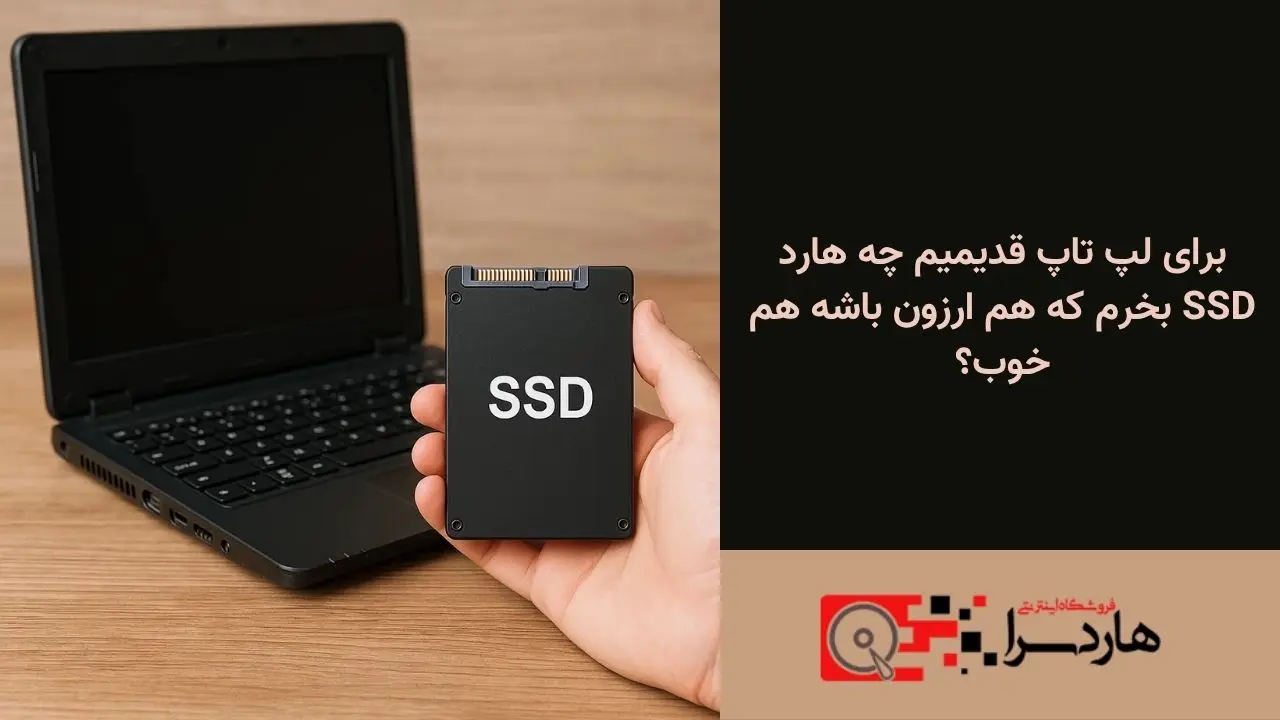
برای لپ تاپ قدیمیم چه هارد SSD بخرم که هم ارزون باشه هم خوب؟
آیا لپ تاپ قدیمی شما نفسهای آخرش را میکشد؟ آیا برای باز شدن ویندوز باید یک فنجان قهوه بنوشید و برگردید؟ آیا اجرای نرمافزارهای سادهای مثل مرورگر کروم، شما را کلافه کرده است؟ قبل از اینکه لپ تاپ دوستداشتنی اما کند خود را به سطل زباله بیندازید یا هزینهی سرسامآوری برای خرید یک دستگاه جدید بپردازید، یک خبر فوقالعاده برایتان داریم: یک راهحل جادویی، ارزان و بسیار مؤثر وجود دارد که میتواند لپ تاپ شما را به یک موشک سریع و مدرن تبدیل کند. این راهحل، خرید هارد SSD برای لپ تاپ قدیمی شماست.
شاید با خودتان فکر کنید “برای لپ تاپ قدیمیم چه هارد SSD بخرم که هم ارزون باشه هم خوب؟” این سوال، دغدغهی بسیاری از کاربرانی است که نمیخواهند هزینهی زیادی کنند اما به دنبال بهبود کارایی چشمگیر هستند. ما در فروشگاه اینترنتی هاردسرا، به عنوان متخصص ارتقای سیستمهای کامپیوتری، اینجا هستیم تا به شما کمک کنیم. این راهنمای جامع و کامل، پاسخی به تمام سوالات شماست؛ از بررسی سازگاری SSD با لپ تاپ قدیمی گرفته تا بهترین مارک SSD ارزان و آموزش گامبهگام نصب SSD روی لپ تاپ قدیمی. با ما همراه باشید تا با کمترین هزینه، جانی دوباره به لپتاپ خود ببخشید.
خرید جدیدترین مدلهای هارد ssd در فروشگاه هاردسرا
جان دوباره به لپ تاپ قدیمی: چرا تعویض هارد با SSD بهترین سرمایهگذاری شماست؟
بسیاری از کاربران فکر میکنند که کندی لپ تاپ قدیمی به دلیل ضعیف بودن پردازنده (CPU) یا کمبود حافظه رم (RAM) است. اگرچه این عوامل بیتأثیر نیستند، اما در ۹۰٪ موارد، مقصر اصلی و گلوگاه سیستم شما، هارد دیسک مکانیکی (HDD) است. هارد HDD یک قطعه با تکنولوژی قدیمی است که از یک دیسک چرخان و یک بازوی متحرک برای خواندن و نوشتن اطلاعات استفاده میکند. این ساختار مکانیکی، ذاتاً کند، پر سر و صدا و آسیبپذیر است.
در مقابل، هارد SSD (Solid State Drive) یا درایو حالت جامد، هیچ قطعه متحرکی ندارد. اطلاعات روی تراشههای حافظه فلش (مشابه فلش مموری) ذخیره میشوند. این تفاوت بنیادی، یک انقلاب در سرعت و کارایی ایجاد میکند.
مهمترین مزایای تعویض هارد لپ تاپ قدیمی با SSD:
- سرعت بوت شدن باورنکردنی: زمان بالا آمدن ویندوز از چند دقیقه به چند ثانیه کاهش مییابد. این اولین و محسوسترین تغییری است که تجربه خواهید کرد.
- اجرای نرمافزارها در یک چشم به هم زدن: دیگر خبری از انتظار طولانی برای باز شدن فتوشاپ، آفیس یا مرورگر وب نخواهد بود. همه چیز فوراً اجرا میشود.
- مولتیتسکینگ روان و بدون هنگ کردن: باز کردن چندین تب در مرورگر همزمان با اجرای نرمافزارهای دیگر، دیگر باعث قفل شدن سیستم شما نمیشود.
- افزایش عمر باتری: به دلیل نداشتن قطعات متحرک، مصرف انرژی SSDها به مراتب کمتر از HDDها است که این موضوع به افزایش شارژدهی باتری لپ تاپ شما کمک میکند.
- مقاومت کامل در برابر ضربه و لرزش: اگر لپ تاپ شما تکان بخورد یا از دستتان بیفتد (اتفاقی که امیدواریم نیفتد!)، اطلاعات شما در امان خواهند بود، زیرا هیچ قطعه مکانیکی حساسی برای آسیب دیدن وجود ندارد.
- عملکرد کاملاً بیصدا و خنکتر: خداحافظی با صدای خراشیدن و کار کردن هارد قدیمی! SSDها کاملاً ساکت هستند و گرمای کمتری تولید میکنند.
ارتقا لپ تاپ با یک هارد SSD ارزان و خوب، هوشمندانهترین و اقتصادیترین روش برای بهبود عملکرد یک سیستم قدیمی است. شما با هزینهای بسیار کمتر از خرید یک لپ تاپ جدید، سرعتی را تجربه خواهید کرد که شاید حتی از برخی لپ تاپهای نو هم بیشتر باشد.
بیشتر بخوانید: 10 هارد SSD پرفروش بازار ایران در مهر 1404
راهنمای کامل خرید SSD برای لپ تاپ قدیمی: چگونه بهترین گزینه را انتخاب کنیم؟
حالا که با معجزهی SSD آشنا شدید، به سوال اصلی برمیگردیم: “چه SSD برای لپ تاپ من مناسب است؟”. انتخاب یک SSD مناسب نیازمند توجه به چند فاکتور کلیدی است: سازگاری، ظرفیت، مشخصات فنی و برند. بیایید هر کدام را به زبان ساده بررسی کنیم.
قدم اول: بررسی سازگاری SSD با لپ تاپ قدیمی شما (مهمترین مرحله!)
این بخش حیاتیترین قسمت راهنماست. اگر SSD با لپ تاپ شما سازگار نباشد، تمام زحمات و هزینههای شما به هدر میرود. خوشبختانه، بررسی این موضوع بسیار ساده است.
نوع اتصال (Interface):
تقریباً تمام لپ تاپهای قدیمی (ساخت حدوداً سال ۲۰۰۸ به بعد) که از هارد HDD استفاده میکنند، دارای پورت SATA هستند. SSDهایی که برای جایگزینی این هاردها طراحی شدهاند نیز از همین پورت استفاده میکنند و به آنها SSD 2.5 اینچی SATA گفته میشود. این SSDها از نظر ابعاد و شکل ظاهری کاملاً شبیه به هارد دیسک لپ تاپی شما هستند.
- چگونه مطمئن شویم؟
- جستجوی مدل لپ تاپ: سادهترین راه، جستجوی مدل دقیق لپ تاپ خود در گوگل به همراه عبارت “HDD type” یا “storage interface” است. (مثلاً: “Dell Inspiron N5110 storage interface”). نتایج به شما خواهند گفت که لپ تاپ شما از SATA پشتیبانی میکند.
- باز کردن درب لپ تاپ: اگر کمی فنی هستید، میتوانید با خاموش کردن لپ تاپ و باز کردن درب پشتی (بخشی که هارد در آن قرار دارد)، نوع اتصال هارد فعلی را مشاهده کنید. کانکتور SATA یک شکل L مانند مشخص دارد.
ضخامت (Form Factor):
هاردهای ۲.۵ اینچی لپ تاپ معمولاً در دو ضخامت عرضه میشوند: ۹.۵ میلیمتر (در مدلهای قدیمیتر) و ۷ میلیمتر (در مدلهای جدیدتر). اکثر SSDهای ۲.۵ اینچی امروزی با ضخامت استاندارد ۷ میلیمتر تولید میشوند.
- نگران نباشید! اگر هارد قدیمی شما ۹.۵ میلیمتر ضخامت داشت، SSD جدید ۷ میلیمتری به راحتی در جای آن قرار میگیرد. برخی از مدلهای SSD حتی یک براکت یا اسپیسر پلاستیکی در جعبه خود دارند تا این فضای خالی را پر کنند، هرچند در اکثر موارد نیازی به آن نیست و SSD با پیچها در جای خود محکم میشود.
نتیجهگیری سازگاری: به احتمال ۹۹٪، شما برای ارتقا لپ تاپ قدیمی خود به یک SSD 2.5 اینچی SATA نیاز دارید. این استانداردترین و رایجترین نوع SSD لپ تاپ است.
بیشتر بخوانید: انواع هارد SSD (SATA، NVMe، M.2) و تفاوت آنها
قدم دوم: انتخاب ظرفیت مناسب – چقدر فضا نیاز دارید؟
قیمت هارد SSD برای لپ تاپ مستقیماً به ظرفیت آن بستگی دارد. انتخاب ظرفیت به نوع استفاده شما برمیگردد. در ادامه چند سناریوی رایج را بررسی میکنیم:
- ظرفیت ۱۲۰ گیگابایت / ۲۵۶ گیگابایت (اقتصادیترین انتخاب):
- مناسب برای: نصب ویندوز، مجموعه آفیس، مرورگر وب، و چند نرمافزار ضروری دیگر.
- برای چه کسانی خوب است؟ کاربرانی که کارهای روزمره مانند وبگردی، کار با اسناد، تماشای فیلم و کارهای دانشجویی انجام میدهند و فایلهای حجیم خود را روی یک هارد اکسترنال ذخیره میکنند. این گزینه بهترین SSD برای لپ تاپ قدیمی از نظر حداقل هزینه است.
- نکته: اگر میتوانید کمی بیشتر هزینه کنید، ۲۵۶ گیگابایت فضای بسیار راحتتری در اختیار شما قرار میدهد.
- ظرفیت ۴۸۰ گیگابایت / ۵۱۲ گیگابایت (بهترین انتخاب از نظر ارزش خرید):
- مناسب برای: نصب ویندوز، تمامی نرمافزارهای کاربردی و تخصصی، ذخیرهسازی فایلهای مهم و حتی نصب چند بازی.
- برای چه کسانی خوب است؟ این ظرفیت، نقطه طلایی بین قیمت و کارایی است. برای اکثر کاربران، از جمله برنامهنویسان، طراحان مبتدی و کاربرانی که نمیخواهند نگران پر شدن فضا باشند، ایدهآل است. این هارد SSD ارزان و خوب تعادل کاملی را ارائه میدهد.
- ظرفیت ۱ ترابایت و بالاتر (برای حرفهایها):
- مناسب برای: ذخیرهسازی آرشیوهای بزرگ عکس و فیلم، نصب بازیهای سنگین و مدرن، و کار با فایلهای حجیم ویرایش ویدیو.
- برای چه کسانی خوب است؟ گیمرها، تدوینگران ویدیو، و کاربرانی که میخواهند تمام اطلاعات خود را روی یک درایو سریع داشته باشند. اگرچه قیمت SSD در این ظرفیت بالاتر است، اما سرعت و فضای ذخیرهسازی فوقالعادهای را فراهم میکند.
بیشتر بخوانید: هارد SSD NVMe جدید با سرعت فوقالعاده — بررسی و تست عملی
قدم سوم: درک مشخصات فنی – فراتر از قیمت!
وقتی به صفحه خرید SSD در فروشگاه هاردسرا مراجعه میکنید، با اصطلاحاتی مانند سرعت خواندن/نوشتن، نوع حافظه و عمر مفید مواجه میشوید. بیایید آنها را رمزگشایی کنیم.
- سرعت خواندن و نوشتن (Read/Write Speed):
- این عدد (مثلاً 550MB/s) نشان میدهد که SSD با چه سرعتی میتواند اطلاعات را بخواند یا بنویسد.
- نکته مهم: برای یک لپ تاپ قدیمی که به پورت SATA II یا SATA III مجهز است، تقریباً تمام SSDهای مدرن، سقف سرعت این پورت را پر میکنند. به عبارت دیگر، نگران اعداد و ارقام دقیق نباشید! حتی ارزانترین SSD بازار هم چندین برابر سریعتر از هارد HDD شما عمل خواهد کرد. تفاوت بین یک SSD ارزان و یک مدل گرانقیمت در کاربری روزمره روی یک سیستم قدیمی، تقریباً نامحسوس است.
- نوع حافظه فلش (NAND Flash):
- حافظههای SSD در انواع مختلفی مانند TLC و QLC تولید میشوند.
- TLC (Triple-Level Cell): رایجترین نوع حافظه که تعادل خوبی بین قیمت، سرعت و دوام ارائه میدهد. اکثر SSDهای خوشقیمت و باکیفیت از این نوع هستند.
- QLC (Quad-Level Cell): این نوع حافظه امکان ساخت SSDهای با ظرفیت بالا و قیمت پایینتر را فراهم میکند. اگرچه عمر مفید (TBW) کمتری نسبت به TLC دارند، اما برای کاربری عادی و روزمره کاملاً کافی و حتی فراتر از نیاز هستند.
- نتیجه: برای خرید هارد SSD ارزان، هر دو گزینه TLC و QLC انتخابهای هوشمندانهای هستند.
- حافظه کش DRAM:
- برخی SSDها یک حافظه کش DRAM مجزا برای افزایش سرعت در انتقال فایلهای بسیار حجیم دارند. مدلهای فاقد DRAM (DRAM-less) برای کاهش قیمت، از بخش کوچکی از رم سیستم (تکنولوژی HMB) استفاده میکنند.
- آیا برای لپ تاپ قدیمی مهم است؟ خیر! در کاربری عمومی و روزمره، تفاوت عملکرد یک SSD با DRAM و بدون DRAM روی یک سیستم قدیمی آنقدر ناچیز است که ارزش هزینه اضافی را ندارد. تمرکز خود را روی SSD ارزان و باکیفیت از یک برند معتبر بگذارید.
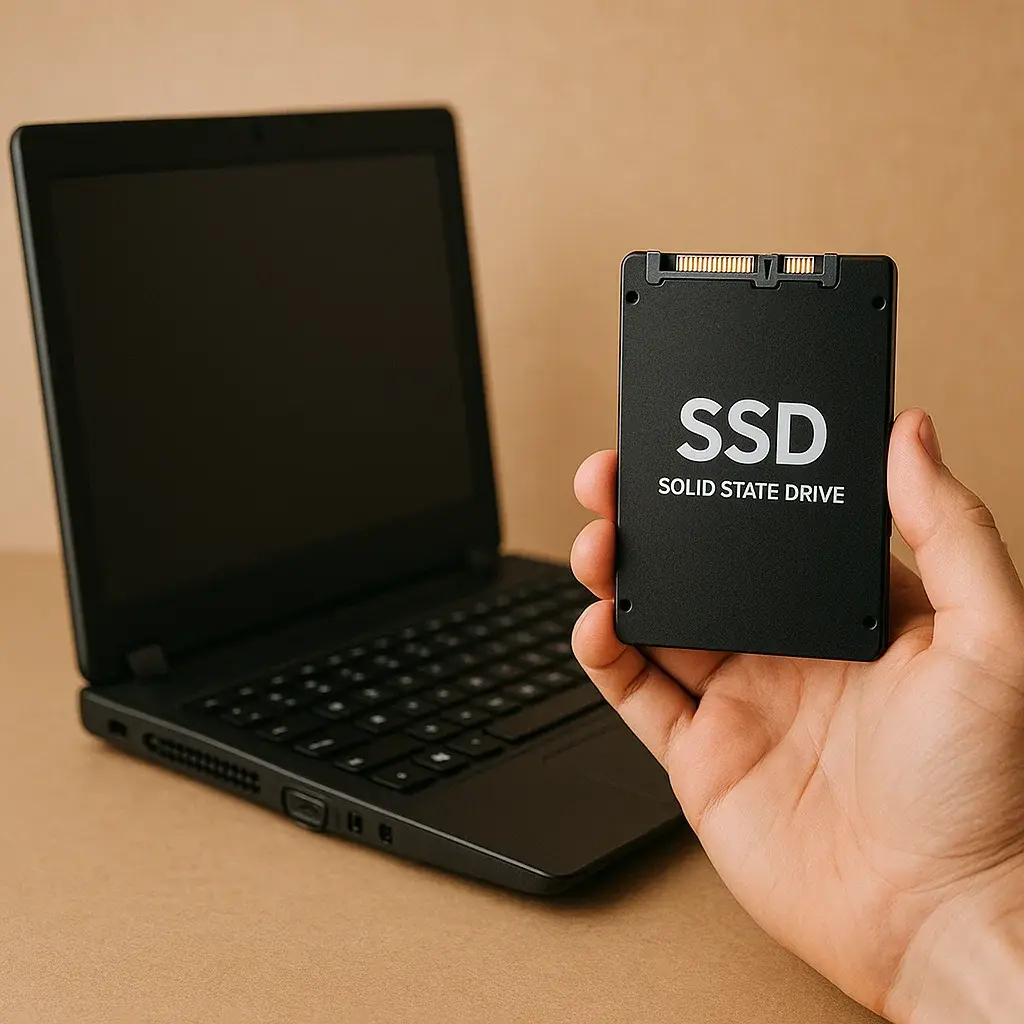
برای لپ تاپ قدیمیم چه هارد SSD بخرم که هم ارزون باشه هم خوب؟ (3)
قدم چهارم: بهترین مارک SSD ارزان در بازار ایران کدام است؟
برندهای زیادی در زمینه تولید هارد SSD فعالیت میکنند. خبر خوب این است که تکنولوژی SSD به قدری بالغ شده که حتی برندهای اقتصادی نیز محصولات قابل اعتماد و باکیفیتی تولید میکنند. در فروشگاه هاردسرا، ما مجموعهای از بهترینها را برای شما گردآوری کردهایم.
معرفی برخی از بهترین برندهای SSD ارزان و خوب:
- Crucial (کروشال): یکی از زیرمجموعههای شرکت بزرگ مایکرون. سری BX500 این برند سالهاست که به عنوان یکی از بهترین گزینهها برای ارتقا لپ تاپ قدیمی شناخته میشود. این سری تعادل فوقالعادهای بین قیمت و کیفیت ارائه میدهد.
- Kingston (کینگستون): برندی نامآشنا و معتبر. سری A400 کینگستون یکی از پرفروشترین SSDهای اقتصادی در سراسر جهان است که برای کاربرانی که به دنبال خرید SSD ارزان و مطمئن هستند، ایدهآل است.
- Lexar (لکسار): این برند با ارائه سریهای NS100 و NQ100، گزینههای بسیار رقابتی و با ارزشی را برای بازار SSDهای اقتصادی فراهم کرده است.
- PNY: سری CS900 از این برند آمریکایی، یکی دیگر از انتخابهای محبوب و قابل اعتماد برای کاربرانی است که به دنبال یک هارد SSD برای لپ تاپ قدیمی خود هستند.
- ADATA (ای دیتا): با مدلهایی مانند SU650، ای دیتا همواره یکی از بازیگران اصلی در بازار تجهیزات ذخیرهسازی بوده و SSDهای باکیفیت و خوشقیمتی را عرضه میکند.
توصیه هاردسرا: به جای وسواس روی یک برند خاص، بودجه و ظرفیت مورد نیاز خود را مشخص کنید. سپس از بین برندهای معتبر بالا، مدلی را که بهترین قیمت هارد SSD برای لپ تاپ را در ظرفیت مدنظر شما ارائه میدهد، انتخاب نمایید. شما میتوانید تمام این مدلها را در فروشگاه ما مقایسه و خریداری کنید.
آموزش گام به گام: چگونه هارد لپ تاپ قدیمی را با SSD تعویض کنیم؟
تعویض هارد لپ تاپ قدیمی با SSD فرآیندی است که اکثر کاربران با کمی دقت میتوانند خودشان انجام دهند و نیازی به مراجعه به تعمیرکار ندارند. دو روش اصلی برای این کار وجود دارد: نصب ویندوز جدید (روش پیشنهادی) و کلون کردن.
ابزار مورد نیاز:
- پیچگوشتی چهارسو مناسب با سایز پیچهای لپ تاپ شما.
- هارد SSD جدید که از هاردسرا خریدهاید.
- (اختیاری) یک قاب هارد اکسترنال یا مبدل USB به SATA برای کلون کردن یا استفاده از هارد قدیمی.
روش اول: نصب ویندوز جدید (Fresh Install)
این بهترین روش است زیرا یک سیستم عامل تمیز و بدون فایلهای اضافی و بدافزارهای احتمالی گذشته خواهید داشت که باعث میشود نهایت سرعت SSD را تجربه کنید.
- پشتیبانگیری از اطلاعات مهم: قبل از هر کاری، از تمام فایلهای مهم خود (عکس، فیلم، اسناد) روی یک هارد اکسترنال یا فضای ابری نسخه پشتیبان تهیه کنید.
- ساخت فلش بوتیبل ویندوز: با استفاده از ابزار Windows Media Creation Tool (برای ویندوز ۱۰ و ۱۱) یک فلش مموری ۸ گیگابایتی یا بالاتر را بوتیبل کنید. آموزشهای زیادی برای این کار در اینترنت وجود دارد.
- تعویض فیزیکی هارد:
- لپ تاپ را کاملاً خاموش کرده و کابل شارژر را جدا کنید. باتری را (در صورت امکان) خارج کنید.
- لپ تاپ را برگردانید و درپوش بخش هارد دیسک را با باز کردن پیچهای آن، جدا کنید.
- هارد قدیمی را که معمولاً در یک براکت فلزی قرار دارد، با باز کردن چند پیچ دیگر، خارج کنید.
- براکت را از هارد قدیمی جدا کرده و به SSD جدید متصل کنید.
- SSD را در جای خود قرار داده، پیچها را ببندید و درپوش را سر جایش بگذارید.
- نصب ویندوز:
- فلش بوتیبل را به لپ تاپ وصل کرده و آن را روشن کنید.
- با فشردن کلید مناسب (معمولاً F2, F10, F12 یا Del) وارد تنظیمات بوت (Boot Menu) شده و بوت از روی USB را انتخاب کنید.
- مراحل نصب ویندوز را دنبال کنید. وقتی به بخش انتخاب درایو رسیدید، SSD جدید خود را انتخاب کرده و ویندوز را روی آن نصب کنید.
روش دوم: کلون کردن هارد قدیمی (Cloning)
اگر میخواهید دقیقاً همان ویندوز، نرمافزارها و فایلهای فعلی خود را بدون تغییر به SSD جدید منتقل کنید، این روش مناسب شماست.
- اتصال SSD به لپ تاپ: SSD جدید را درون یک باکس هارد اکسترنال یا با استفاده از کابل مبدل USB به SATA به لپ تاپ خود وصل کنید.
- نصب نرمافزار کلونینگ: نرمافزارهای رایگان و قدرتمندی مانند Macrium Reflect Free یا EaseUS Todo Backup را دانلود و نصب کنید.
- شروع فرآیند کلون: نرمافزار را اجرا کرده و هارد قدیمی خود را به عنوان مبدأ (Source) و SSD جدید را به عنوان مقصد (Destination) انتخاب کنید. فرآیند کلون را آغاز کنید. این کار بسته به حجم اطلاعات شما ممکن است مدتی طول بکشد.
- تعویض فیزیکی هارد: پس از اتمام کلون، لپ تاپ را خاموش کرده و طبق مرحله ۳ در روش قبل، هارد قدیمی را با SSD جدید تعویض کنید.
- روشن کردن سیستم: لپ تاپ را روشن کنید. همه چیز باید دقیقاً مثل قبل باشد، اما با سرعتی باورنکردنی!
پاسخ به سوالات متداول : همه چیز درباره ارتقا با هارد SSD
در این بخش به سوالات پرتکراری که ممکن است ذهن شما را درگیر کرده باشد، پاسخ میدهیم.
۱. آیا لپ تاپ ۱۰ ساله من هم از SSD پشتیبانی میکند؟ بله، به احتمال بسیار زیاد. تا زمانی که لپ تاپ شما دارای پورت SATA باشد (که تقریباً تمام لپ تاپهای یک دهه اخیر دارند)، شما میتوانید از یک SSD 2.5 اینچی SATA استفاده کنید.
۲. تفاوت قیمت هارد SSD برای لپ تاپ با هارد معمولی چقدر است؟ در گذشته SSDها بسیار گران بودند، اما امروزه قیمت SSD به شدت کاهش یافته است. در ظرفیتهای پایین (مثلاً ۲۵۶ گیگابایت)، قیمت یک هارد SSD بسیار نزدیک به یک هارد HDD لپ تاپی است، در حالی که تفاوت عملکرد آنها زمین تا آسمان است.
۳. آیا خودم میتوانم SSD را نصب کنم یا باید به تعمیرکار مراجعه کنم؟ همانطور که در راهنمای بالا توضیح داده شد، فرآیند نصب SSD روی لپ تاپ قدیمی بسیار ساده است و با داشتن یک پیچگوشتی و دنبال کردن دستورالعملها، به راحتی قابل انجام است. این کار به شما در صرفهجویی در هزینهها کمک میکند.
۴. بعد از نصب SSD، با هارد قدیمی چه کار کنم؟ بهترین کار این است که آن را درون یک باکس هارد ۲.۵ اینچی قرار دهید و از آن به عنوان یک هارد اکسترنال برای پشتیبانگیری و ذخیره فایلهای حجیم استفاده کنید. این باکسها قیمت بسیار ارزانی دارند.
۵. آیا ارتقا رم هم در کنار SSD لازم است؟ اگر لپ تاپ شما ۴ گیگابایت رم یا بیشتر دارد، تعویض هارد با SSD به تنهایی تأثیر شگرفی در سرعت سیستم خواهد داشت. اگر رم شما ۲ گیگابایت یا کمتر است، ارتقای آن به ۴ یا ۸ گیگابایت در کنار خرید SSD، عملکرد سیستم را به سطح ایدهآل میرساند. اما اولویت اول همیشه با SSD است.
۶. از کجا بهترین SSD برای لپ تاپ قدیمی را با بهترین قیمت بخرم؟ فروشگاه اینترنتی هاردسرا با ارائه مشاوره تخصصی و تضمین بهترین قیمت، مرجع شما برای خرید هارد SSD ارزان و باکیفیت است. ما مجموعهای کامل از بهترین مارکهای SSD ارزان را با گارانتی معتبر عرضه میکنیم تا شما با خیال راحت، بهترین انتخاب را داشته باشید.
نتیجهگیری نهایی: زمان پرواز لپ تاپ شما فرا رسیده است!
کند بودن لپ تاپ قدیمی نباید شما را مجبور به تحمل تجربهای ناخوشایند یا پرداخت هزینههای گزاف کند. ارتقا به هارد SSD بدون شک هوشمندانهترین، مؤثرترین و مقرونبهصرفهترین راه برای دمیدن روحی تازه در کالبد دستگاه شماست. این ارتقا فقط یک بهبود جزئی نیست، بلکه یک تحول کامل است که کار با لپ تاپ شما را دوباره لذتبخش میکند.
ما در این راهنمای خرید SSD برای لپ تاپ تلاش کردیم تا تمام جنبههای فنی و عملی را به زبانی ساده برای شما تشریح کنیم. از بررسی سازگاری و انتخاب ظرفیت مناسب گرفته تا معرفی بهترین برندهای اقتصادی و آموزش نصب.
حالا نوبت شماست. دیگر تعلل نکنید! همین حالا در هاردسرا، مدلهای مختلف هارد SSD ارزان و خوب را مقایسه کرده، بهترین گزینه را متناسب با نیاز و بودجه خود انتخاب کنید و لپ تاپ خود را به یک موشک پرسرعت تبدیل کنید! اگر هنوز سوالی دارید یا برای انتخاب خود نیاز به مشاوره دارید، کارشناسان ما آماده پاسخگویی به شما هستند.