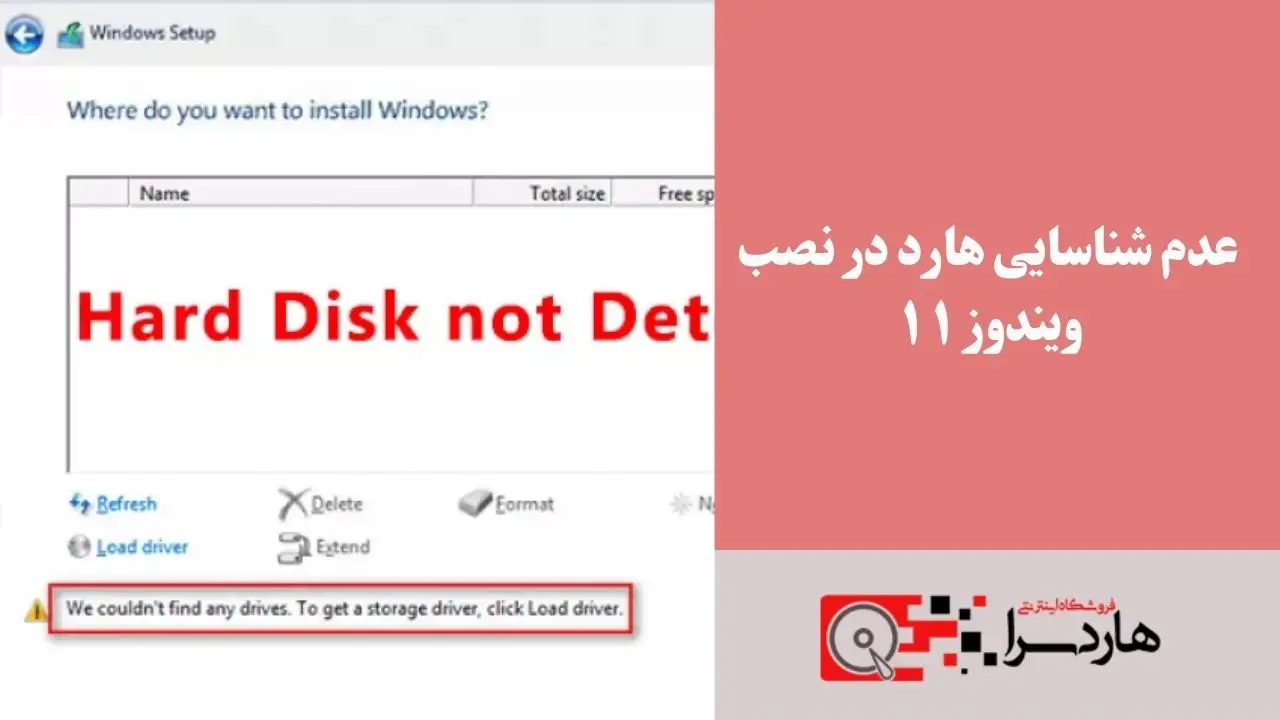
عدم شناسایی هارد در نصب ویندوز ۱۱
نصب ویندوز 11 به عنوان سیستمعامل جدید مایکروسافت با ویژگیهای جذاب و عملکرد سریع توجه بسیاری از کاربران را جلب کرده است. اما یکی از مشکلاتی که بسیاری از کاربران هنگام نصب این نسخه از ویندوز با آن مواجه میشوند، عدم شناسایی هارد در ویندوز 11 است. در این مقاله، به بررسی علل و راهحلهای این مشکل میپردازیم تا بتوانید به سادگی این مشکل را حل کرده و سیستم خود را بدون دغدغه راهاندازی کنید.
علل احتمالی عدم شناسایی هارد در ویندوز 11
مشکل هارد در نصب ویندوز 11 شناسایی نمیشود میتواند دلایل مختلفی داشته باشد که برخی از مهمترین آنها عبارتند از:
- تنظیمات نادرست BIOS: در برخی موارد، تنظیمات BIOS سیستم ممکن است به گونهای باشد که هارد دیسک به درستی شناسایی نشود.
- عدم نصب درایورهای SATA/RAID: ویندوز 11 ممکن است به طور پیشفرض درایورهای لازم برای شناسایی هاردهای SATA یا RAID را نداشته باشد.
- پارتیشن بندی نادرست هارد: اگر هارد دیسک به درستی پارتیشنبندی نشده باشد، سیستمعامل قادر به شناسایی آن نخواهد بود.
- خرابی کابلهای اتصال هارد: در برخی موارد، مشکل در کابلهای اتصال هارد دیسک به مادربورد میتواند باعث عدم نمایش هارد در ویندوز 11 شود.
عدم شناسایی هارد در نصب ویندوز ۱۱ (1)
چگونه تنظیمات BIOS را بررسی کنیم؟
یکی از دلایل اصلی که موجب میشود هارد در ویندوز 11 دیده نمیشود، تنظیمات نادرست BIOS است. برای بررسی این موضوع، مراحل زیر را دنبال کنید:
- کامپیوتر خود را ریاستارت کنید و قبل از بالا آمدن سیستم عامل، کلید مربوط به ورود به BIOS (معمولاً F2، Delete یا Esc) را فشار دهید.
- در BIOS به دنبال تنظیمات SATA یا AHCI بگردید.
- مطمئن شوید که حالت کنترلر SATA بر روی AHCI یا RAID تنظیم شده است.
- تغییرات را ذخیره کرده و سیستم را ریاستارت کنید.
نصب دستی درایورهای SATA/RAID
گاهی اوقات ویندوز 11 هارد را شناسایی نمیکند به دلیل اینکه درایورهای SATA یا RAID بهطور پیشفرض نصب نشدهاند. در این صورت، باید این درایورها را به صورت دستی نصب کنید. برای این کار، مراحل زیر را دنبال کنید:
- وارد سایت سازنده مادربورد یا لپتاپ خود شوید.
- درایورهای مربوط به کنترلر SATA یا RAID را دانلود کنید.
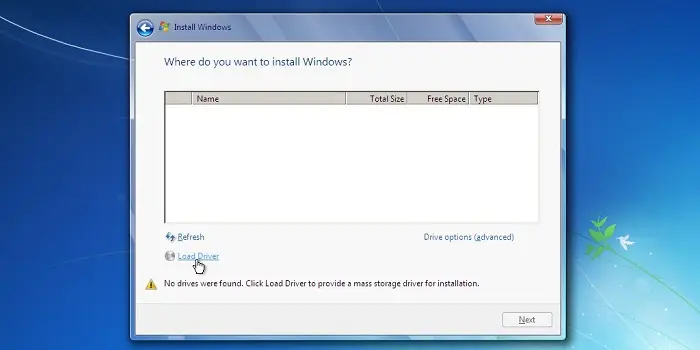
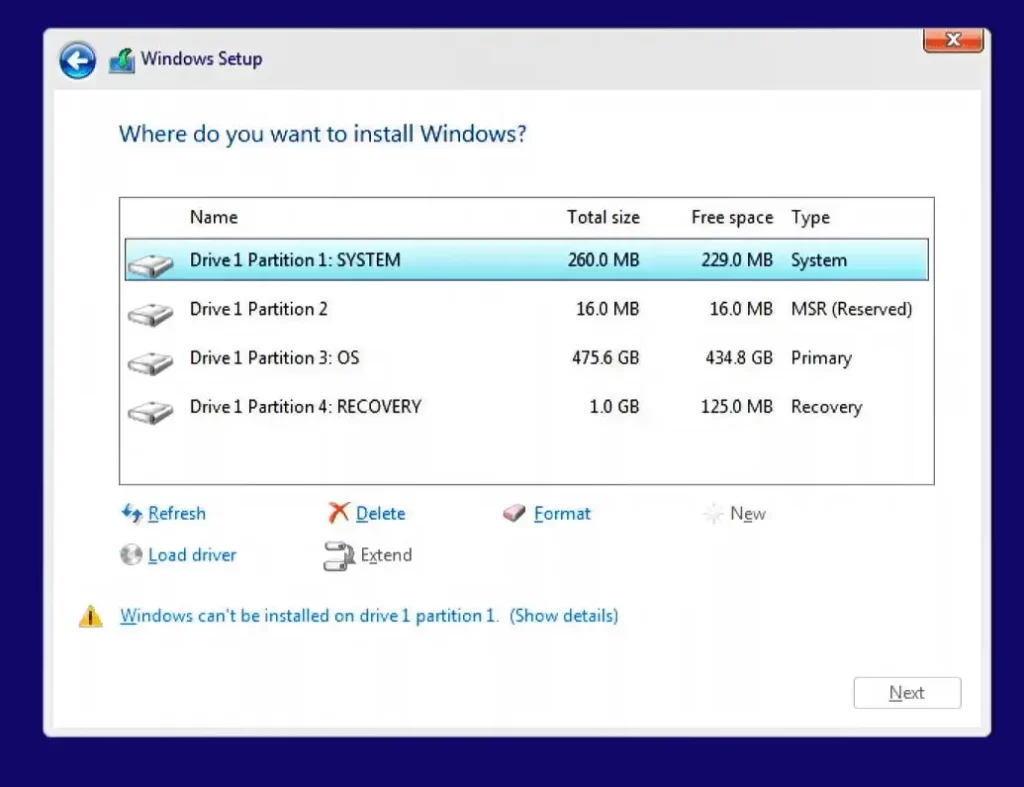
- هنگامی که در مراحل نصب ویندوز 11 به صفحه انتخاب هارد دیسک رسیدید و هارد در نصب ویندوز 11 شناسایی نمیشود، گزینه «Load Driver» را انتخاب کنید.
- درایورهای دانلود شده را از طریق فلش USB به سیستم منتقل کرده و آنها را نصب کنید.
رفع مشکل پارتیشن بندی هارد
یکی دیگر از دلایلی که ممکن است باعث مشکل شناسایی هارد در ویندوز 11 شود، پارتیشن بندی نادرست هارد دیسک است. برای رفع این مشکل:
- اگر هارد دیسک تازه خریداری شده است، ابتدا باید آن را پارتیشنبندی کنید.
- از طریق ابزار Disk Management در ویندوز میتوانید هارد دیسک خود را پارتیشنبندی و فرمت کنید.
- در صورتی که از قبل ویندوزی نصب بوده و میخواهید مجدداً ویندوز نصب کنید، ممکن است لازم باشد پارتیشنها را حذف و مجدداً ایجاد کنید.

خرید هارد اینترنال با بهترین قیمت
بررسی سلامت فیزیکی هارد دیسک
مشکل عدم نمایش هارد در ویندوز 11 ممکن است ناشی از خرابی فیزیکی هارد دیسک یا کابلهای اتصال باشد. برای بررسی این موضوع:
- مطمئن شوید که کابلهای اتصال هارد دیسک به مادربورد به درستی متصل هستند.
- از سالم بودن کابلها اطمینان حاصل کنید؛ اگر کابلها دچار خرابی یا فرسایش شدهاند، آنها را تعویض کنید.
- اگر پس از بررسی کابلها همچنان مشکل وجود دارد، ممکن است نیاز به تست سلامت هارد دیسک با استفاده از نرمافزارهای تخصصی مانند CrystalDiskInfo داشته باشید.
استفاده از ابزارهای تعمیر ویندوز
گاهی ممکن است ویندوز 11 هارد را شناسایی نمیکند به دلیل مشکلات نرمافزاری یا خرابی فایلهای نصب ویندوز. در این مواقع، میتوانید از ابزارهای تعمیر ویندوز مانند Command Prompt استفاده کنید:
- ابتدا با استفاده از USB بوتیبل، سیستم را به محیط نصب ویندوز بوت کنید.
- پس از ورود به صفحه نصب، از گزینه «Repair your computer» استفاده کنید.
- در بخش Command Prompt، از دستورات زیر برای تعمیر فایلهای نصب استفاده کنید:
bootrec /fixmbr

bootrec /fixboot

bootrec /scanos

bootrec /rebuildbcd
تعمیرات حرفهای و کمک گرفتن از متخصصین
اگر با انجام تمام مراحل بالا همچنان هارد در نصب ویندوز 11 شناسایی نمیشود، ممکن است مشکل فنی پیچیدهتری وجود داشته باشد که نیاز به کمک گرفتن از متخصصین سختافزار یا مراکز تعمیرات دارد. فروشگاههای معتبر مانند فروشگاه اینترنتی هارد سرا میتوانند به شما در این زمینه کمک کنند. همچنین، اگر نیاز به تعویض یا ارتقاء هارد دیسک خود دارید، میتوانید از محصولات متنوع این فروشگاه استفاده کنید.
جمعبندی و نتیجهگیری
عدم شناسایی هارد در ویندوز 11 یکی از مشکلات رایجی است که کاربران در هنگام نصب این سیستم عامل با آن مواجه میشوند. این مشکل ممکن است به دلایل مختلفی از جمله تنظیمات نادرست BIOS، نصب نبودن درایورهای SATA یا RAID، پارتیشنبندی نادرست یا خرابی فیزیکی هارد دیسک باشد. با پیروی از راهحلهای ارائه شده در این مقاله میتوانید به راحتی مشکل را شناسایی و رفع کنید. همچنین، در صورت نیاز به قطعات جدید یا کمک فنی، میتوانید به فروشگاه اینترنتی هارد سرا مراجعه کنید.
عدم شناسایی هارد در نصب ویندوز ۱۱ (2)
سوالات متداول
چرا هارد در ویندوز 11 دیده نمیشود؟
این مشکل معمولاً به دلیل تنظیمات نادرست BIOS، پارتیشنبندی اشتباه هارد یا نصب نبودن درایورهای SATA/RAID رخ میدهد.
چگونه میتوانم مشکل عدم شناسایی هارد در نصب ویندوز 11 را حل کنم؟
ابتدا تنظیمات BIOS را بررسی کرده و سپس درایورهای مربوطه را نصب کنید. اگر مشکل حل نشد، پارتیشنبندی هارد دیسک را بررسی کنید.
آیا ممکن است مشکل فیزیکی در هارد دیسک باعث عدم نمایش هارد در ویندوز 11 شود؟
بله، خرابی کابلهای اتصال یا خرابی فیزیکی هارد دیسک میتواند یکی از دلایل این مشکل باشد.
آیا برای رفع مشکل شناسایی هارد در ویندوز 11 نیاز به تعویض هارد دیسک دارم؟
تنها در صورتی که هارد دیسک دچار خرابی فیزیکی شده باشد، نیاز به تعویض آن است. در غیر این صورت، مشکل معمولاً با تنظیمات نرمافزاری حل میشود.
آیا فروشگاه اینترنتی هارد سرا محصولات مناسبی برای ارتقاء هارد دیسک ارائه میدهد؟
بله، فروشگاه اینترنتی هارد سرا مجموعهای از بهترین و متنوعترین هارد دیسکها و تجهیزات مرتبط را با بهترین قیمتها ارائه میدهد.
چگونه میتوانم درایورهای SATA/RAID را برای ویندوز 11 نصب کنم؟
شما میتوانید از طریق وبسایت سازنده مادربورد خود، درایورهای مربوطه را دانلود کرده و در زمان نصب ویندوز 11 از طریق فلش USB نصب کنید.