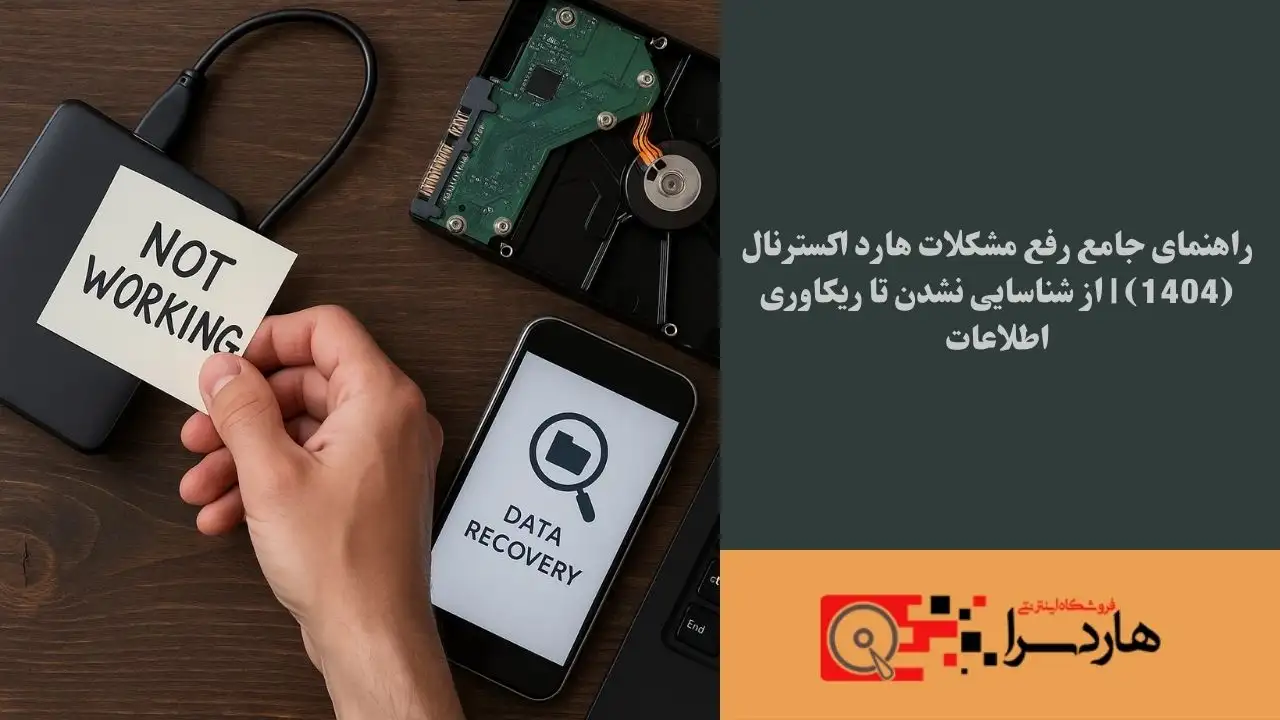
راهنمای جامع مشکلات هارد اکسترنال: از شناسایی نشدن تا بازیابی اطلاعات
هارد اکسترنال به یکی از حیاتیترین ابزارهای ذخیرهسازی اطلاعات برای همه ما تبدیل شده است. از نگهداری عکسهای خانوادگی و پروژههای کاری گرفته تا آرشیو فیلم و پشتیبانگیری از دادههای مهم، این دستگاه کوچک نقش بزرگی در زندگی دیجیتال ما ایفا میکند. اما روزی را تصور کنید که هارد اکسترنال عزیزتان را به سیستم متصل میکنید و با سکوت، یک پیام خطا یا صدایی نگرانکننده مواجه میشوید. مشکلات هارد اکسترنال میتواند به یک کابوس واقعی تبدیل شود، بهخصوص وقتی که پای اطلاعات ارزشمند در میان باشد.
در این مقاله جامع، ما به عنوان متخصصان سئو و محتوا، قصد داریم به تمام دغدغههای شما در مورد خرابی هارد اکسترنال پاسخ دهیم. از علت سوختن هارد اکسترنال گرفته تا روشهای ریکاوری اطلاعات، تمام جوانب را بررسی خواهیم کرد. این راهنما به شما کمک میکند تا مشکل را ریشهیابی کرده، راهحلهای ممکن را امتحان کنید و در نهایت، تصمیم درستی برای نجات اطلاعات خود بگیرید.
شما عزیزان میتوانید برای خرید بهترین هارد اکسترنال همین حالا اقدام کنید.
فصل ۱: اولین نشانهها؛ چگونه بفهمیم هارد اکسترنال خراب است؟
قبل از اینکه یک هارد به طور کامل از کار بیفتد، معمولاً علائم و هشدارهایی از خود بروز میدهد. شناخت این نشانهها میتواند به شما کمک کند تا قبل از وقوع فاجعه، اقدام به پشتیبانگیری کنید.
۱. صدای غیرعادی هارد اکسترنال
یکی از ترسناکترین نشانهها، شنیدن صداهای عجیب از هارد است. هاردهای HDD دارای قطعات متحرک (پلاتر و هد) هستند و صدای چرخش آرام آنها طبیعی است. اما اگر با صداهای زیر مواجه شدید، فوراً اطلاعات خود را کپی کنید:
- صدای تق تق یا کلیک مکرر (Click of Death): این صدا معمولاً به دلیل مشکل در هد خواندن/نوشتن ایجاد میشود که نمیتواند به درستی روی پلاتر قرار بگیرد. چگونه مشکل صدای تق تق هارد اکسترنال را حل کنیم؟ پاسخ کوتاه این است که در سطح کاربری راه حلی وجود ندارد و باید فوراً هارد را خاموش کرده و برای بازیابی اطلاعات به متخصص مراجعه کنید. ادامه کار با هارد در این وضعیت، آسیب فیزیکی به پلاترها را تشدید میکند.
- صدای خراش یا ساییدگی: این صدا نشاندهنده تماس مستقیم هد با سطح پلاتر است که به معنای تخریب فیزیکی و از دست رفتن دائمی اطلاعات در آن بخشها است.
۲. کند شدن شدید و غیرعادی هارد اکسترنال
اگر متوجه شدید که سرعت خواندن و نوشتن اطلاعات به شدت کاهش یافته یا کند شدن هارد اکسترنال هنگام کپی فایلهای بزرگ را تجربه میکنید، این یک زنگ خطر است. دلایل این مشکل میتواند شامل موارد زیر باشد:
- وجود بدسکتور (Bad Sector): بخشی از هارد که آسیب دیده و دیگر قابل استفاده نیست. سیستم عامل بارها تلاش میکند تا اطلاعات این بخش را بخواند و همین امر باعث کندی شدید میشود.
- ضعیف شدن هد یا موتور: با گذشت زمان، قطعات مکانیکی فرسوده شده و کارایی خود را از دست میدهند.
- پر بودن بیش از حد ظرفیت: هاردی که بیش از ۹۰٪ ظرفیت آن پر شده باشد، به طور طبیعی کندتر عمل میکند. این مشکل به خصوص در علت کند شدن هارد اکسترنال 1 ترابایت که به سرعت پر میشود، رایج است.
۳. ارورها و پیامهای خطای مکرر
ویندوز، مک یا سایر سیستمعاملها ممکن است هنگام اتصال یا کار با هارد، پیامهای خطایی نمایش دهند که نشاندهنده وجود مشکل است:
"The disk needs to be formatted before you can use it." (برای استفاده از دیسک باید آن را فرمت کنید.) هشدار: هرگز بدون مشورت، این کار را انجام ندهید! فرمت کردن، تمام اطلاعات شما را پاک میکند. این ارور معمولاً به دلیل خرابی فایل سیستم (File System) رخ میدهد."I/O Device Error" (خطای دستگاه ورودی/خروجی)"The parameter is incorrect" (پارامتر نادرست است)- مشکل ارور هارد اکسترنال در هنگام اتصال به مکبوک نیز با پیامهای مشابهی خود را نشان میدهد.
۴. ناپدید شدن فایلها و پوشهها
علت باز نشدن پوشهها در هارد اکسترنال چیست؟ گاهی اوقات ممکن است ببینید که فایلها یا پوشهها خودبهخود ناپدید شدهاند یا باز نمیشوند و به فایلهای خراب تبدیل شدهاند. این مشکل میتواند ناشی از ویروس، بدسکتور یا خرابی فایل سیستم باشد.
بیشتر بخوانید: نحوه بازیابی اطلاعات هارد | آموزش ریکاوری هارد اکسترنال، لپتاپ و سرور
فصل ۲: مشکلات رایج هارد اکسترنال و راهنمای قدم به قدم رفع آنها
حالا که با علائم آشنا شدیم، به سراغ رایجترین مشکلاتی که کاربران با آنها مواجه میشوند و راهحلهای عملی برای هرکدام میرویم.
مشکل ۱: عدم شناسایی هارد اکسترنال (مهمترین و شایعترین مشکل)
این مشکل کابوس هر کاربری است. شما هارد را متصل میکنید، اما هیچ اتفاقی نمیافتد. بیایید دلایل و راهحلها را بررسی کنیم.
راهحلهای اولیه و عمومی:
- پورت USB را عوض کنید: ابتدا هارد را به یک پورت USB دیگر (ترجیحاً یکی از پورتهای اصلی پشت کیس کامپیوتر) متصل کنید.
- کابل را بررسی کنید: از یک کابل USB 3.0 سالم و باکیفیت دیگر استفاده کنید. مشکل قطع و وصل شدن هارد اکسترنال USB 3.0 در ویندوز اغلب به دلیل کابل بیکیفیت یا خراب است.
- با یک کامپیوتر دیگر تست کنید: هارد را به یک لپتاپ یا کامپیوتر دیگر وصل کنید تا مطمئن شوید مشکل از سیستم شما نیست.
راهحلهای نرمافزاری در ویندوز: اگر راهحلهای بالا جواب نداد، وقت آن است که به سراغ تنظیمات ویندوز بروید.
- بررسی در Disk Management:
- کلیدهای
Win + X را فشار داده و Disk Management را انتخاب کنید.
- در پنجره باز شده، به دنبال درایو خود بگردید. ممکن است هارد شما در اینجا نمایش داده شود اما حرفی به آن اختصاص داده نشده باشد (Unallocated یا RAW).
- اگر هارد را میبینید، روی آن راستکلیک کرده و گزینه
Change Drive Letter and Paths را انتخاب کنید و یک حرف جدید (مثلاً E یا F) به آن اختصاص دهید.
- آپدیت درایورها:
- به
Device Manager بروید (با فشردن Win + X).
- در بخش
Disk drives یا Universal Serial Bus controllers به دنبال هارد خود یا دستگاه ناشناس (Unknown Device) بگردید.
- روی آن راستکلیک کرده و
Update driver را انتخاب کنید.
این مراحل پاسخگوی سوالات رایجی مانند “هارد اکسترنال شناسایی نمیشود ویندوز 10” و “علت شناسایی نشدن هارد اکسترنال در ویندوز 11 چیست؟” خواهد بود. اغلب مشکل هارد اکسترنال در ویندوز 10 بعد از آپدیت نیز با بهروزرسانی درایورها حل میشود.
عدم شناسایی هارد اکسترنال در مک: برای کاربرانی که با مشکل هارد اکسترنال برای مک مواجه هستند:
- به
Applications > Utilities > Disk Utility بروید.
- ببینید آیا هارد شما در لیست سمت چپ نمایش داده میشود یا خیر.
- اگر هارد به صورت
grayed out (کمرنگ) نمایش داده میشود، آن را انتخاب کرده و روی دکمه Mount کلیک کنید.
- اگر با خطا مواجه شدید، میتوانید از گزینه
First Aid برای تلاش جهت تعمیر آن استفاده کنید.
مشکل ۲: روشن نشدن هارد اکسترنال
وقتی میگوییم روشن نشدن هارد اکسترنال، منظور دو حالت است: یا چراغ LED هارد اصلاً روشن نمیشود، یا چراغ روشن میشود اما هارد کار نمیکند.
- چراغ اصلاً روشن نمیشود:
- مشکل کابل یا آداپتور: اگر هارد شما آداپتور برق جداگانه دارد، از سلامت آن مطمئن شوید. کابل USB را نیز تعویض کنید.
- مشکل برد (PCB): ممکن است برد الکترونیکی هارد سوخته باشد. این مشکل اغلب به دلیل نوسان برق رخ میدهد و یک علت سوختن هارد اکسترنال محسوب میشود. تعمیر یا تعویض برد نیاز به تخصص فنی دارد.
- چرا هارد اکسترنال روشن نمیشود و چراغ چشمک میزند؟
- کمبود برق: این حالت بسیار رایج است. پورت USB شما ممکن است توان کافی برای راهاندازی هارد را تأمین نکند. از پورتهای USB 3.0 یا کابلهای Y-شکل (که از دو پورت USB برق میگیرند) استفاده کنید.
- خرابی فریمور (Firmware): گاهی مشکل از میانافزار خود هارد است که اجازه راهاندازی کامل را نمیدهد.
- مشکلات فیزیکی داخلی: ممکن است هد دستگاه روی پلاتر گیر کرده باشد.
این مشکلات در برندهای مختلف نیز دیده میشود، برای مثال علت روشن نشدن هارد اکسترنال ای دیتا میتواند یکی از همین موارد باشد.
مشکل ۳: کار نکردن هارد اکسترنال و نحوه تعمیر آن
وقتی میگوییم کار نکردن هارد اکسترنال، منظور وضعیتی است که هارد شناسایی میشود اما نمیتوان به اطلاعات دسترسی داشت.
- فرمت RAW: اگر فایل سیستم هارد شما به RAW تبدیل شده باشد، ویندوز پیشنهاد فرمت کردن آن را میدهد. این مشکل معمولاً با نرمافزارهای تعمیر پارتیشن حل میشود، اما اگر اطلاعات مهمی دارید، بهتر است ابتدا آنها را ریکاوری کنید.
- بدسکتور: وجود بدسکتورهای زیاد میتواند دسترسی به اطلاعات را غیرممکن یا بسیار کند کند. راه حل مشکل بدسکتور در هارد اکسترنال 1TB سیگیت استفاده از نرمافزارهایی مانند HDD Regenerator یا Victoria است، اما این کار ریسک بالایی دارد و ممکن است به هارد آسیب بیشتری بزند.
در نهایت، تعمیر هارد اکسترنال بسته به نوع خرابی متفاوت است. خرابیهای منطقی (نرمافزاری) اغلب قابل حل هستند، اما خرابیهای فیزیکی (صدای تق تق، سوختن برد) نیاز به تجهیزات تخصصی و محیط کلینروم (Cleanroom) دارند.

راهنمای جامع رفع مشکلات هارد اکسترنال (1404) از شناسایی نشدن تا ریکاوری اطلاعات5
فصل ۳: بازیابی اطلاعات هارد اکسترنال؛ امید آخر
مهمترین دارایی شما اطلاعاتتان است. وقتی با یک هارد اکسترنال خراب روبرو هستید، اولین اولویت باید ریکاوری هارد اکسترنال باشد.
چه زمانی از نرمافزار ریکاوری استفاده کنیم؟
اگر هارد شما دچار مشکلات منطقی شده است، میتوانید از نرمافزارهای بازیابی اطلاعات استفاده کنید. این شرایط عبارتند از:
- فایلها به اشتباه حذف شدهاند.
- هارد به اشتباه فرمت شده است (بازیابی اطلاعات هارد اکسترنال بعد از فرمت شدن).
- پارتیشن حذف شده یا فایل سیستم آن RAW شده است.
نرمافزارهای قدرتمندی مانند EaseUS Data Recovery Wizard, MiniTool Power Data Recovery و Disk Drill میتوانند در این زمینه به شما کمک کنند.
چه زمانی باید به متخصص مراجعه کرد؟
هشدار جدی: اگر هر یک از شرایط زیر را دارید، به هیچ وجه خودتان اقدام به تعمیر یا استفاده از نرمافزار نکنید و مستقیماً به مراکز تخصصی بازیابی اطلاعات هارد اکسترنال مراجعه کنید:
- هارد دچار ضربه فیزیکی شده است.
- هارد هرگونه صدای غیرعادی (تق تق، خراش) میدهد.
- هارد بوی سوختگی میدهد یا برد آن آسیب دیده است (ریکاوری هارد اکسترنال سیگیت سوخته).
- اطلاعات شما بسیار حیاتی و غیرقابل جایگزین است.
تلاش برای تعمیر یا ریکاوری نرمافزاری در این شرایط، میتواند شانس بازیابی اطلاعات توسط متخصصان را برای همیشه از بین ببرد. بهترین روش برای ریکاوری اطلاعات هارد اکسترنال سوخته، مراجعه به آزمایشگاههای مجهز است.
فصل ۴: مشکلات هارد اکسترنال بر اساس برند و کاربرد خاص
مشکلات میتوانند بسته به برند هارد یا دستگاهی که به آن متصل است، متفاوت باشند.
مشکلات رایج در برندهای محبوب
- مشکلات هارد اکسترنال وسترن دیجیتال (WD): هاردهای WD، به خصوص سری My Passport، گاهی با مشکلات برد و رمزگذاری سختافزاری مواجه میشوند. راهنمای تعمیر هارد اکسترنال 2 ترابایت وسترن دیجیتال اغلب بر حل مشکلات مربوط به پل USB (رابط بین برد و خود هارد) متمرکز است.
- مشکلات هارد اکسترنال سیگیت (Seagate): برخی مدلهای سیگیت در گذشته به مشکلات فریمور (Firmware) معروف بودند که باعث عدم شناسایی ناگهانی هارد میشد.
- مشکلات هارد اکسترنال ای دیتا (Adata): مدلهای ضدضربه مانند ای دیتا HD710 با وجود مقاومت فیزیکی بالا، ممکن است با مشکل خرابی کانکتور USB داخلی مواجه شوند که باعث کار نکردن هارد میشود.
- مشکل هارد اکسترنال توشیبا و مشکل هارد اکسترنال سامسونگ نیز عموماً شامل موارد ذکر شده در این مقاله میشود.
مشکلات هارد اکسترنال در کاربردهای خاص
- برای لپ تاپ و کامپیوتر: مشکل هارد اکسترنال در لپ تاپ ایسوس یا هر برند دیگری، معمولاً به درایورها، تنظیمات مدیریت انرژی ویندوز (که ممکن است پورت USB را برای صرفهجویی خاموش کند) یا سلامت پورت USB مربوط میشود.
- برای پلی استیشن (PS4/PS5): مشکل هارد اکسترنال برای پلی استیشن معمولاً پس از آپدیت نرمافزاری کنسول رخ میدهد. مطمئن شوید که هارد با فرمت صحیح (exFAT) فرمت شده و کنسول از ظرفیت آن پشتیبانی میکند. مشکل هارد اکسترنال برای پلی استیشن 5 بعد از آپدیت ممکن است نیازمند فرمت مجدد هارد باشد.
- برای دوربین مداربسته (DVR/NVR): مشکل هارد اکسترنال برای دوربین مداربسته به دلیل کارکرد ۲۴ ساعته و نوشتن مداوم اطلاعات، معمولاً به فرسودگی و ایجاد بدسکتور مربوط میشود. برای این کاربرد باید از هاردهای مخصوص نظارتی (Surveillance) استفاده کرد.
- برای تلویزیون هوشمند: علت شناسایی نشدن هارد اکسترنال 4TB در تلویزیون هوشمند میتواند به دلیل عدم پشتیبانی تلویزیون از ظرفیت بالا، فرمت فایل سیستم ناسازگار (مثلاً NTFS به جای exFAT) یا نیاز هارد به برق بیشتر از توان پورت USB تلویزیون باشد.
فصل ۵: پیشگیری بهتر از درمان؛ چگونه از خرابی هارد اکسترنال جلوگیری کنیم؟
با رعایت چند نکته ساده، میتوانید عمر هارد اکسترنال خود را به طور چشمگیری افزایش دهید:
- همیشه از گزینه Safely Remove Hardware استفاده کنید: قبل از جدا کردن کابل USB، حتماً روی آیکون آن در نوار وظیفه کلیک کرده و گزینه Eject را بزنید. قطع ناگهانی اتصال میتواند به فایل سیستم آسیب بزند.
- از ضربه و تکان شدید جلوگیری کنید: هاردهای HDD در هنگام کار به شدت به ضربه حساس هستند.
- هارد را خنک نگه دارید: از قرار دادن هارد در محیطهای گرم یا مسدود کردن جریان هوای اطراف آن خودداری کنید.
- از کابل و منبع تغذیه باکیفیت استفاده کنید: نوسانات برق یکی از دشمنان اصلی قطعات الکترونیکی است.
- به طور منظم از اطلاعات خود نسخه پشتیبان تهیه کنید: مهمترین قانون! همیشه یک نسخه دیگر از اطلاعات حیاتی خود را در یک مکان دیگر (یک هارد دیگر، فضای ابری و…) نگهداری کنید.
جمعبندی و نتیجهگیری
مشکلات هارد اکسترنال از عدم شناسایی و کند شدن گرفته تا صداهای نگرانکننده و ارورهای مختلف، میتواند تجربهای استرسزا باشد. در این راهنمای جامع، تلاش کردیم تا با ارائه راهحلهای قدم به قدم، به شما در تشخیص و رفع مشکل هارد اکسترنال کمک کنیم.
به یاد داشته باشید که در مواجهه با خرابی، اولین قدم حفظ خونسردی و ارزیابی صحیح وضعیت است. اگر با خرابی فیزیکی یا اطلاعات بسیار ارزشمند روبرو هستید، از هرگونه اقدام خودسرانه پرهیز کرده و کار را به متخصصان تعمیر و بازیابی اطلاعات هارد اکسترنال بسپارید. در نهایت، هیچچیز جای یک استراتژی پشتیبانگیری منظم و هوشمندانه را نمیگیرد.
سوالات متداول
۱. چرا هارد اکسترنال روشن میشود اما در کامپیوتر نمایش داده نمیشود؟ این مشکل معمولاً به دلیل عدم تخصیص حرف درایو (Drive Letter) در ویندوز، خرابی فایل سیستم (RAW)، یا مشکل در درایورهای USB است. مراحل ذکر شده در بخش “عدم شناسایی هارد اکسترنال” را دنبال کنید.
۲. آیا صدای تق تق هارد اکسترنال همیشه به معنای خرابی کامل است؟ در ۹۹٪ موارد، بله. این صدا نشاندهنده یک مشکل مکانیکی جدی در هد خواندن/نوشتن است. بهترین کار، خاموش کردن فوری هارد و مراجعه به متخصص ریکاوری است.
۳. هزینه تعمیر و بازیابی اطلاعات هارد اکسترنال چقدر است؟ هزینه به نوع و شدت خرابی بستگی دارد. خرابیهای نرمافزاری هزینه کمتری دارند، اما بازیابی اطلاعات از هاردهای با آسیب فیزیکی که نیاز به جراحی در کلینروم دارند، میتواند بسیار گرانتر باشد.
۴. چگونه هارد اکسترنال را که بالا نمیآید تعمیر کنیم؟ ابتدا باید علت “بالا نیامدن” را تشخیص داد. آیا مشکل از برق است؟ شناسایی نمیشود؟ یا شناسایی میشود اما دسترسی ممکن نیست؟ هرکدام راهحل متفاوتی دارند که در این مقاله به تفصیل توضیح داده شد. اگر مشکل فیزیکی باشد، تعمیر آن در خانه ممکن نیست.